---
title: Comment vérifier votre site WordPress auprès des moteurs de recherche avec SEOPress
url: "https://www.seopress.org/fr/support/guides/comment-verifier-votre-site-wordpress-aupres-des-moteurs-de-recherche-avec-seopress/"
lang: fr-FR
updated: 2026-03-31
---
# Comment vérifier votre site WordPress auprès des moteurs de recherche avec SEOPress
## Qu’est-ce que la vérification des moteurs de recherche ?
La vérification des moteurs de recherche (aussi appelée **vérification de site**) prouve aux moteurs de recherche et aux plateformes que vous êtes bien le propriétaire légitime de votre site web. Une fois vérifié, vous accédez à de puissants outils webmaster tels que **Google Search Console** ou **Bing Webmaster Tools**, qui fournissent des données essentielles sur les performances de votre site, son statut d’indexation, les erreurs d’exploration, et bien plus encore.
SEOPress simplifie ce processus en centralisant toutes les balises meta de vérification en un seul endroit, directement depuis votre tableau de bord WordPress.
## Où trouver ce réglage dans SEOPress
1. Connectez-vous à votre **administration WordPress**.
2. Allez dans **SEO**, puis **Avancé**.
3. Faites défiler jusqu’à la section **Validation des moteurs de recherche**.
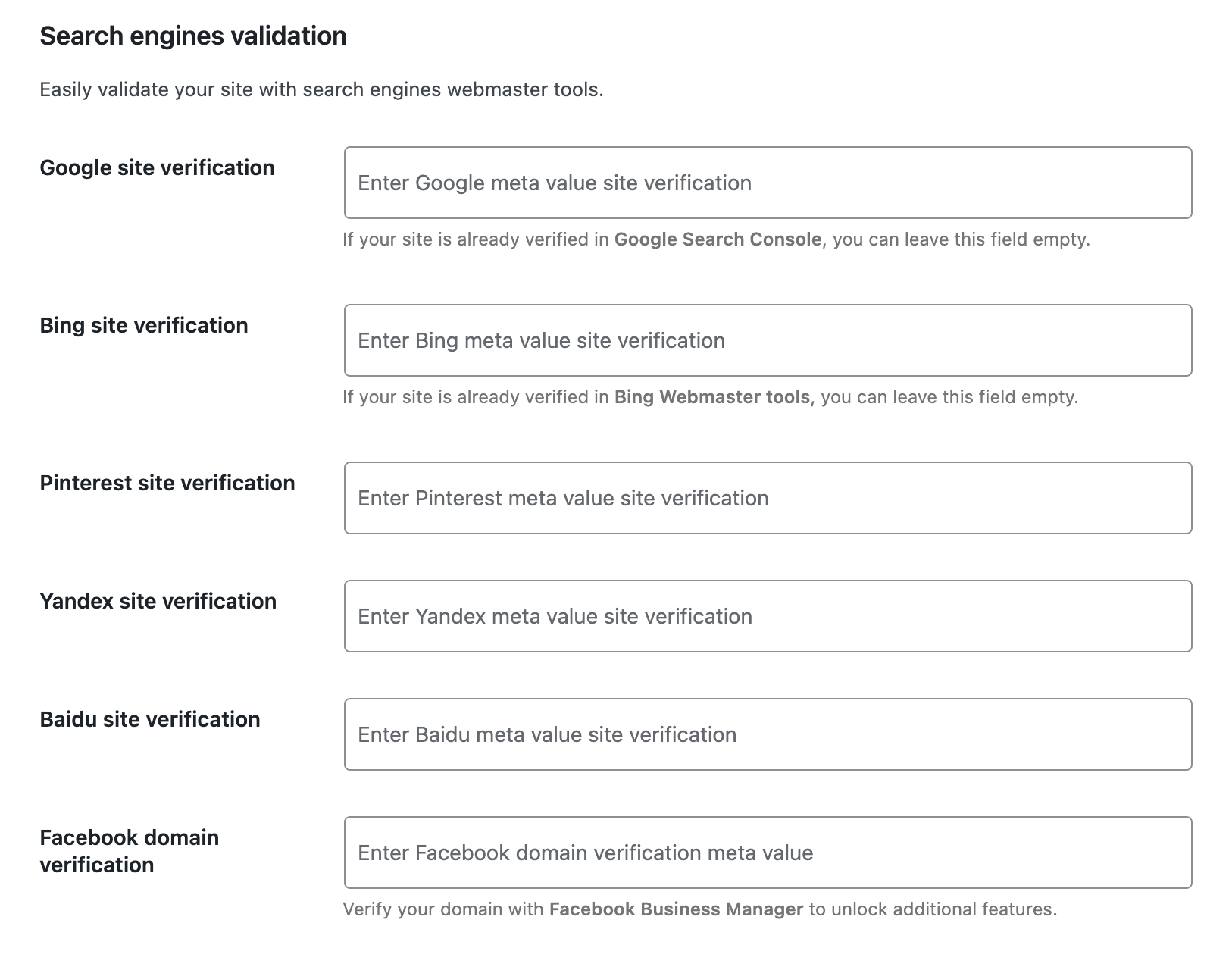
*Validation dans les moteurs de recherche de votre site – SEOPress*
## Champs de vérification disponibles
SEOPress prend en charge sept grandes plateformes :
### Vérification du site Google
Connectez votre site à **Google Search Console** pour surveiller vos performances dans la recherche Google, détecter les erreurs d’exploration et soumettre des sitemaps.
- Si votre site est déjà vérifié dans Google Search Console (par exemple via un enregistrement DNS ou un fichier HTML), **vous pouvez laisser ce champ vide**.
- Sinon, collez la **valeur meta** fournie par Google (la valeur content de la balise ``).
**Comment l’obtenir :** Dans Google Search Console, Ajouter une propriété, Sélectionner la méthode **Balise HTML**, Copier la valeur `content="..."`.
### Vérification du site Bing
Connectez votre site à **Bing Webmaster Tools** pour surveiller vos performances dans la recherche Bing.
Même logique que Google : si votre site est déjà vérifié via une autre méthode, laissez le champ vide.
Collez la **valeur meta** de Bing (l’attribut content de la balise meta de vérification).
**Comment l’obtenir :** Dans Bing Webmaster Tools, Ajouter votre site, Choisir **Balise meta HTML**, Copier la valeur `content`.
### Vérification du site Pinterest
Vérifiez votre site avec **Pinterest** pour activer les Rich Pins et accéder aux statistiques de votre contenu.
Collez la valeur meta Pinterest dans ce champ.
**Comment l’obtenir :** Dans Pinterest, Paramètres, Revendiquer, Revendiquer votre site web, Copier la valeur `content` de la balise meta fournie.
### Vérification du site Yandex
**Yandex** est le moteur de recherche dominant en Russie et en Europe de l’Est. La vérification de votre site débloque l’accès à **Yandex Webmaster Tools**.
Collez votre valeur meta de vérification Yandex ici.
### Vérification du site Baidu
**Baidu** est le premier moteur de recherche en Chine. La vérification est indispensable si votre audience inclut des utilisateurs sinophones.
Collez le code de vérification Baidu dans ce champ.
### Vérification de domaine Facebook
La vérification de votre domaine auprès de **Facebook Business Manager** débloque des fonctionnalités supplémentaires pour vos publicités et vos pages, notamment la propriété des liens et un meilleur ciblage publicitaire.
Collez la valeur meta fournie par Facebook ici.
**Comment l’obtenir :** Dans Facebook Business Manager, Sécurité de la marque, Domaines, Ajouter un domaine, Copier la valeur `content` de la balise meta.
### Vérification de site Seznam
Seznam est le principal moteur de recherche en République tchèque. Enregistrez votre site [ici](https://reporter.seznam.cz/wm) et suivez les instructions pour le valider.
## Étape par étape : comment vérifier avec Google Search Console
1. Rendez-vous sur le [site Google Search Console](https://search.google.com/search-console).
2. Cliquez sur **Ajouter une propriété** et entrez l’URL de votre site.
3. Choisissez la méthode de vérification **Balise HTML**.
4. Google fournit une balise du type : ``
5. Copiez uniquement la valeur dans `content="..."` → ici : `ABC123xyz`
6. Collez-la dans le champ **Vérification du site Google** dans SEOPress.
7. Cliquez sur **Enregistrer**.
8. De retour dans Google Search Console, cliquez sur **« Vérifier »**.
9. Votre site est maintenant vérifié !
## Conseils pratiques
- **Évitez les doublons :** Si votre site est déjà vérifié via DNS ou un fichier, vous n’avez pas besoin d’ajouter la balise meta dans SEOPress, ce serait redondant.
- **Conservez vos valeurs meta :** Ne supprimez pas les balises meta de vérification une fois actives ; les retirer peut vous faire perdre l’accès à vos outils webmaster.
- **Plusieurs moteurs de recherche :** Vous pouvez vérifier votre site auprès des six plateformes simultanément, sans aucun conflit.
## Questions fréquentes
Où SEOPress insère-t-il le code de vérification ?
SEOPress ajoute automatiquement la balise meta de vérification dans la section `` de chaque page de votre site.
Dois-je vérifier tous les moteurs de recherche ?
Non. Vérifiez uniquement les plateformes pertinentes pour votre audience et votre stratégie marketing. Google est généralement la priorité.
Je ne trouve pas la valeur meta, où est-elle ?
Dans la plupart des outils webmaster, recherchez une méthode de vérification intitulée « Balise HTML » ou « Meta tag ». La valeur à copier est la chaîne de caractères dans `content="..."`.