Vous pouvez générer automatiquement votre titre SEO, méta description, balises sociales Open Graph et X Cards en fonction du contenu de votre publication.
Pour ce faire, un compte OpenAI est requis.
Inscrivez-vous à OpenAI
La première étape consiste à vous inscrire gratuitement sur le site OpenAI.com.
Une fois cela fait, accédez à votre page Dashboard > API Keys pour générer votre première clé API OpenAI en cliquant sur le bouton Create new secret key.

Depuis la modale, saisissez un Name pour identifier rapidement votre clé depuis la liste des clés. Sélectionnez un Project et cliquez sur le bouton Create secret key.

Copiez la clé.
Quelles informations sont envoyées à OpenAI ?
Pour obtenir de meilleurs résultats et maximiser nos chances d’avoir une réponse pertinente de l’IA, nous envoyons :
- le contenu de votre article (si ce n’est pas possible, son permalien),
- la langue de votre article,
- vos mots-clés cibles (et nous demandons en retour d’en mettre au moins un dans les métadonnées SEO).
Pour les textes alternatifs, nous envoyons le fichier image lui-même (lu directement sur votre serveur lorsque c’est possible) et la langue de rédaction.
Activer l’IA dans SEOPress
Connectez-vous à votre administration WordPress.
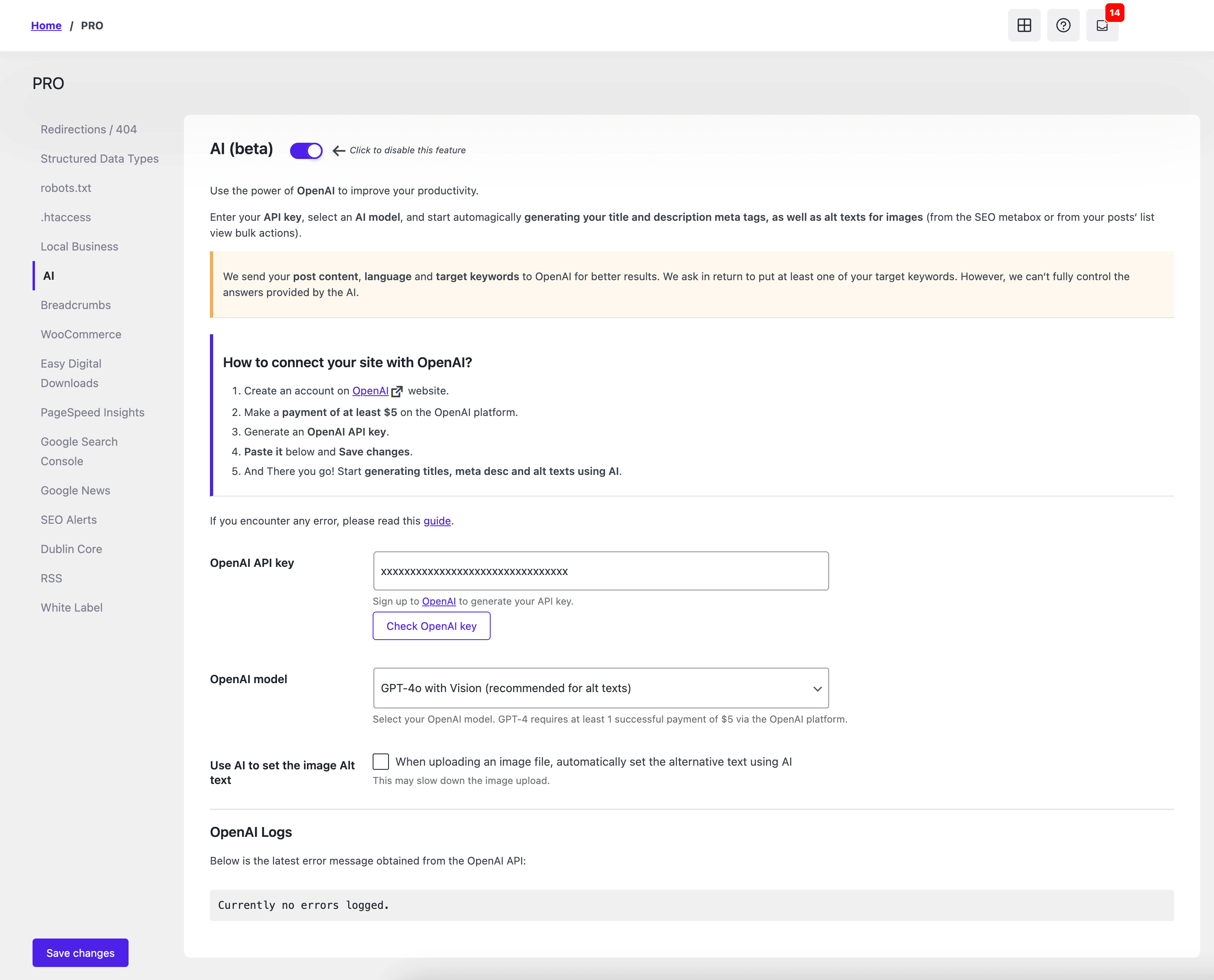
Allez dans l’onglet SEO, PRO, IA.
Si ce n’est pas le cas, activez la fonction IA en cliquant sur le toggle iOS bleu.
Collez ensuite la clé OpenAI dans le champ dédié.
Enregistrez les modifications.
Ajouter ma clé OpenAI au wp-config.php
En ajoutant ce code ci-dessous :
define( 'SEOPRESS_OPENAI_KEY', 'XXXXXXX' );
Vous stockerez votre clé OpenAI dans votre fichier wp-config.php au lieu de votre base de données. C’est plus efficace sur un réseau multisite par exemple, mais aussi plus sécurisé.
Générez votre titre et méta description avec l’IA
Essayons maintenant de faire notre premier appel à l’IA. Modifiez l’article, la page ou le type de publication de votre choix avec l’éditeur classique ou l’éditeur de blocs (Gutenberg).
Faites défiler jusqu’à la métabox SEO.
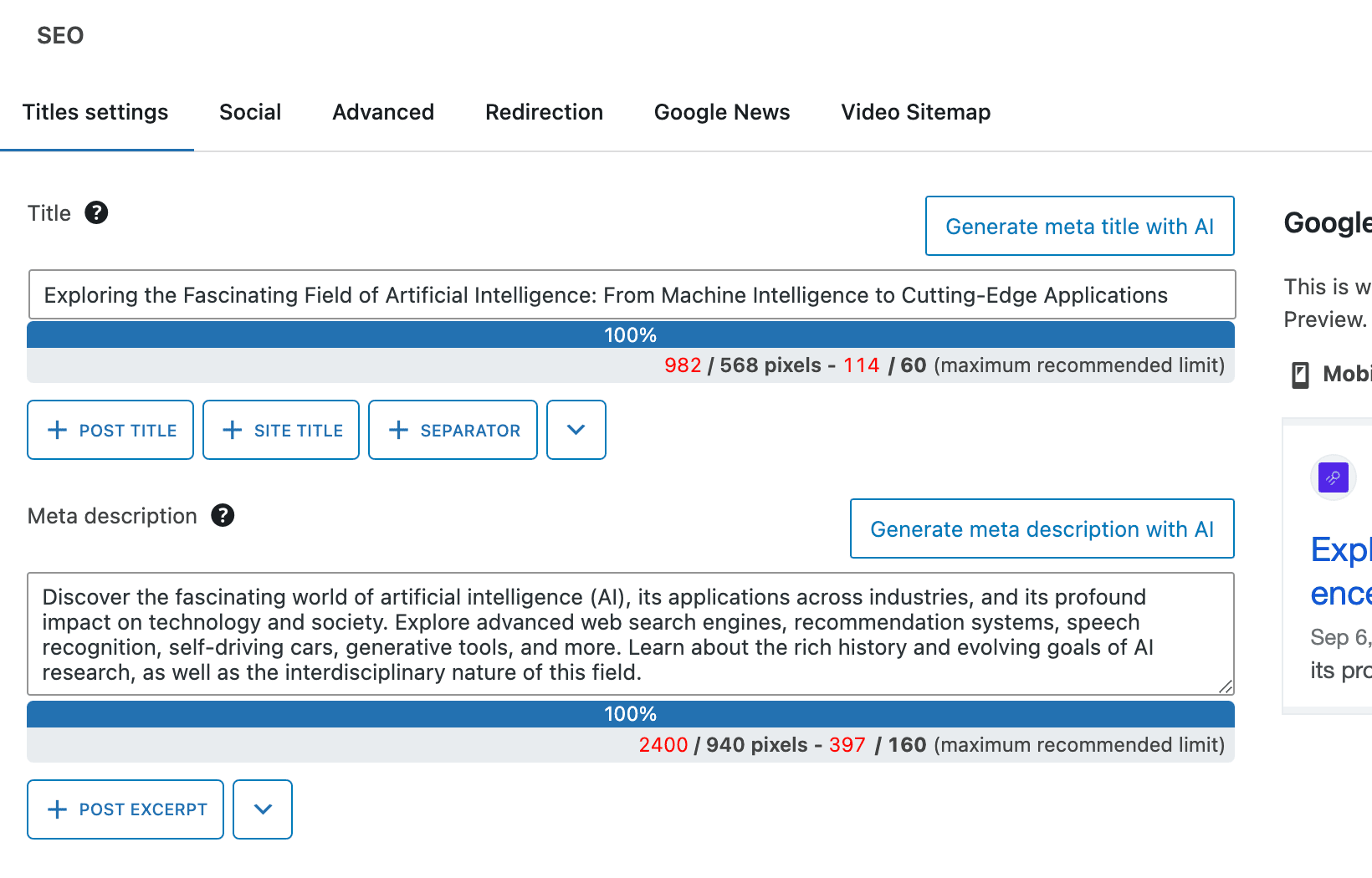
Vous verrez deux nouveaux boutons dans l’onglet Réglages des titres intitulés « Générer une méta avec l’IA » et « Générer une méta description avec l’IA ».
Cliquez dessus.
Patientez quelques secondes, et voilà, votre titre et méta description sont automatiquement générés en fonction du contenu de votre publication.
Ajustez les valeurs si nécessaire, et c’est tout !
Générer des métadonnées SEO en masse
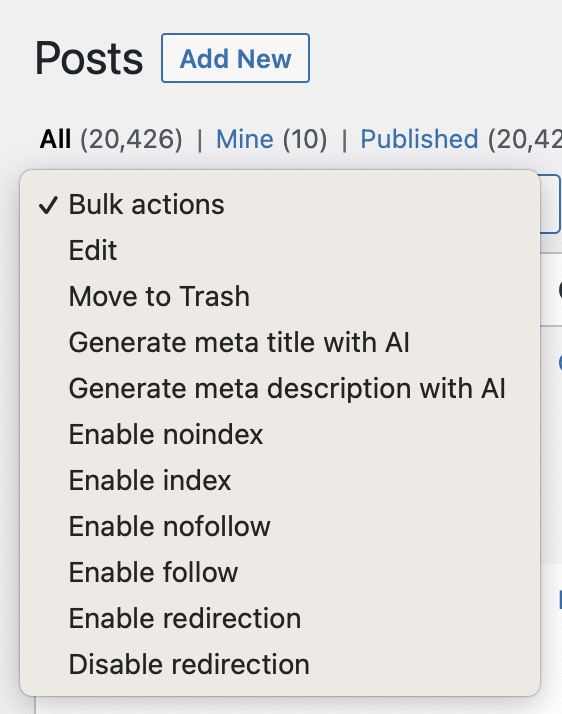
Accédez à votre liste de types de publication, sélectionnez quelques entrées, puis dans la sélection des actions groupées, choisissez Générer un titre méta avec IA ou Générer une méta description avec IA et cliquez sur Appliquer.
Depuis SEOPress PRO 10.4, rien n’est enregistré immédiatement : une fenêtre de relecture s’ouvre (Relire les titres méta de l’IA ou Relire les méta descriptions de l’IA) pour vous permettre de vérifier chaque suggestion avant qu’elle n’arrive sur votre site.
Relisez les suggestions avant de les enregistrer
Les suggestions sont générées l’une après l’autre et chacune s’affiche dès qu’elle est prête. Une barre de progression indique l’avancement (par exemple Génération de 3 sur 10…). Cliquez sur Arrêter la génération pour l’interrompre : les contenus pas encore traités sont retirés de la relecture.
Pour chaque contenu, la fenêtre de relecture affiche :
- son titre, avec un lien Voir qui ouvre le contenu dans un nouvel onglet,
- la valeur enregistrée aujourd’hui (Actuel :), ou (vide) s’il n’y en a pas,
- la suggestion de l’IA, dans un champ que vous pouvez modifier,
- un compteur de caractères par rapport à la longueur recommandée (60 caractères pour un titre, 160 pour une méta description), avec la mention risque d’être tronqué lorsque le texte est plus long.
Ensuite, pour chaque suggestion :
- modifiez le texte si besoin : un badge Modifié par vous apparaît,
- cliquez sur Approuver pour la garder, ou sur Rejeter pour l’écarter,
- vous avez changé d’avis ? Cliquez sur Annuler à côté du badge Approuvé ou Rejeté.
Le bas de la fenêtre compte les suggestions approuvées, rejetées et restant à relire. Utilisez Approuver les N restantes pour approuver toutes les suggestions sur lesquelles vous ne vous êtes pas encore prononcé, puis cliquez sur Enregistrer les N approuvées. Seules les suggestions approuvées sont enregistrées, et une valeur vide n’est jamais écrite. La page se recharge avec une notification indiquant le nombre de suggestions relues enregistrées.
Cliquez sur Annuler en bas de la fenêtre (ou fermez-la) pour quitter sans enregistrer. Si des suggestions sont en attente, une confirmation vous est demandée : Fermer sans enregistrer les perd sans rien modifier, Continuer la relecture vous ramène à la fenêtre.
Développeurs : pour revenir au fonctionnement précédent, où chaque suggestion est enregistrée dès qu’elle est générée sans être affichée, utilisez le filtre seopress_ai_bulk_review. Son second argument vaut posts (liste des types de publication) ou media (médiathèque).
add_filter( 'seopress_ai_bulk_review', '__return_false' );Utiliser WP CLI & l’IA pour générer les métadonnées SEO
Si vous êtes développeur, vous allez adorer cette fonctionnalité ! Apprenez-en plus dans notre guide dédié à CLI et l’IA.
Générez des textes alternatifs pour vos fichiers images
Suivez ce guide pour créer automatiquement des textes alternatifs lorsque vous téléchargez des images dans la bibliothèque WordPress.
Erreurs fréquentes
Erreur 400 – Pare-feu ?
Si vous utilisez un pare-feu, assurez-vous de mettre le nom de domaine openai.com sur liste blanche dans vos paramètres.
L’utilisation d’un pare-feu 6G/7G/8G peut bloquer le site Web d’OpenAI. Désactivez-le ou ajoutez le nom de domaine à la liste blanche.
Erreur 401
- Assurez-vous d’avoir saisi une clé d’API OpenAI (et NON une clé Chat-GPT) depuis SEO, PRO, onglet IA, champ clé d’API OpenAI.
- Assurez-vous que votre clé est correctement saisie.
Erreur 429
- Assurez-vous que votre clé API OpenAI n’a pas expiré depuis votre compte OpenAI.
- Vous utilisez un abonnement ChatGPT au lieu d’une clé OpenAI.
- OpenAI est temporairement indisponible.
- Vous envoyez trop de demandes, ralentissez.
- Votre clé n’a pas été remplacée par votre navigateur Web avec sa fonction de saisie semi-automatique lors de l’enregistrement d’autres options de SEO, PRO.
- Votre période d’essai gratuite est terminée. Vérifiez la page Usage pour le savoir.
Plus d’informations sur le site officiel.
Votre compte ne peut pas utiliser le modèle choisi
Certains fournisseurs d’IA n’autorisent que certains modèles pour un projet ou une clé d’API. Depuis SEOPress PRO 10.4, lorsque votre fournisseur refuse le modèle choisi dans SEO, PRO, IA, SEOPress PRO passe à un autre modèle du même fournisseur, en commençant par les moins chers, renvoie la requête et continue d’utiliser ce modèle. Ce remplacement est inscrit dans le journal d’erreurs de l’IA, par exemple :
Pour revenir au modèle choisi, autorisez-le pour votre projet dans le tableau de bord de votre fournisseur, puis enregistrez à nouveau les réglages IA. Changer de fournisseur, de modèle ou de clé d’API réinitialise aussi la liste des modèles refusés ; sinon, elle est oubliée au bout de six heures. Si votre compte ne peut utiliser aucun des modèles disponibles, rien n’est généré et l’erreur l’indique.
Développeurs : l’ordre dans lequel les modèles sont essayés peut être modifié avec le filtre seopress_ai_model_fallback_order. Il reçoit la liste des noms de modèles (le premier est essayé en premier) et le fournisseur.
Image non valide ?
Vérifiez que le fichier joint existe et que WordPress peut le lire. Pour les médias distants ou déportés, vérifiez que le serveur peut les télécharger sans blocage d’authentification ou de pare-feu.
Vérifiez aussi le type de l’image : les fournisseurs d’IA ne lisent que les images JPG, PNG, GIF et WebP (Google Gemini lit aussi les formats HEIC et HEIF). Depuis SEOPress PRO 10.4, les autres types, SVG compris, sont refusés avant tout envoi à votre fournisseur et ne vous coûtent donc pas de requête. Pour en savoir plus, consultez notre guide pour générer les métadonnées de vos images.
Un site local ou protégé n’est pas exclu automatiquement : la lecture du fichier sur disque peut éviter son téléchargement public. Une image lisible et prise en charge, un modèle adapté et un accès sortant à l’API restent nécessaires. Cela ne garantit pas toutes les configurations locales, protégées ou de médias déportés. Si l’erreur persiste, transmettez à l’assistance le message et les étapes de reproduction sans votre clé API.
Prérequis pour GPT-4/5 Vision
Si vous avez sélectionné ce modèle, assurez-vous d’avoir effectué au moins un paiement de 5 $ sur la plateforme OpenAI avant de l’utiliser.
SEOPress PRO peut proposer des titres SEO, méta descriptions et métadonnées Open Graph et X à partir de votre contenu. Ce guide utilise votre propre compte API OpenAI. Relisez les textes générés avant de les enregistrer.