Ce guide couvre SEOPress Insights 3.1 et versions suivantes. L’interface d’administration d’Insights a été entièrement reconstruite dans cette version : les captures et les libellés des versions précédentes ne sont plus valables.
Obtenir vos backlinks
Une fois que vous avez installé et activé votre clé de licence en utilisant notre assistant d’installation depuis Insights, page Réglages, bouton Lancer l’assistant, vous recevrez automatiquement vos 1 000 meilleurs backlinks pour votre nom de domaine.
Une tâche planifiée met à jour vos données chaque semaine, automatiquement.
Ajouter un backlink que vous connaissez déjà
Depuis la version 3.0, vous pouvez ajouter un lien à la main, par exemple un partenariat ou un article invité publié avant votre premier import. Cliquez sur le bouton Ajouter un backlink en haut de la page Backlinks.
Seule l’URL source est obligatoire. Vous pouvez également renseigner l’URL cible, le texte de l’ancre, la langue, les scores Citation Flow et Trust Flow, la date de première indexation (First indexed date), le sujet, et cocher Lien nofollow si le lien porte l’attribut.
Les liens ajoutés manuellement apparaissent dans la liste au même titre que ceux trouvés par notre API, et sont inclus dans vos exports.
Analyser vos métriques de backlinks
Allez dans Insights, page Backlinks pour voir la liste complète.
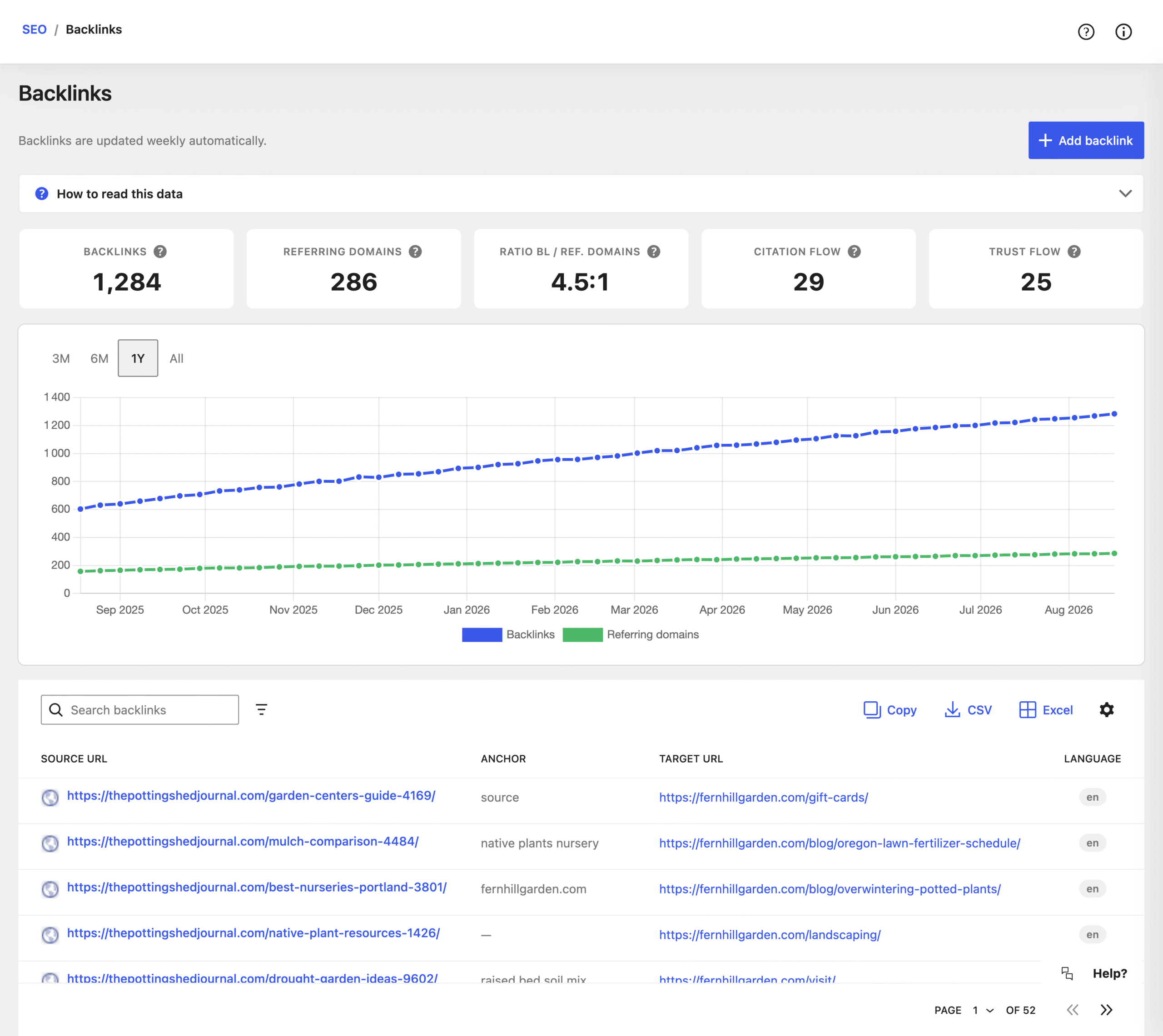
Cinq cartes en haut de la page vous donnent une vue générale de votre profil de liens. Survolez l’icône à côté d’un libellé pour en obtenir la définition.
- Backlinks : nombre de backlinks pointant vers votre site. Plus il y en a, mieux c’est.
- Domaines référents : nombre de domaines qui pointent vers votre site. Cinquante liens venant d’un seul site valent bien moins que cinquante liens venant de cinquante sites : c’est donc le chiffre à surveiller.
- Ratio BL / Ref. domains : le nombre de backlinks par domaine référent. Le ratio idéal est de 1 backlink pour 1 domaine référent.
- Citation Flow : Citation Flow est une marque déposée de Majestic. C’est un score compris entre 0 et 100 qui permet de mesurer l’équité du lien ou la « puissance » du site Web ou du lien.
- Trust Flow : Trust Flow, une marque déposée de Majestic, est un score basé sur la qualité, sur une échelle de 0 à 100. Majestic a rassemblé de nombreux sites de confiance sur la base d’un examen manuel du Web. Les sites étroitement liés à un site de confiance peuvent voir des scores plus élevés, tandis que les sites qui peuvent avoir des liens douteux verront un score beaucoup plus bas.
Lisez les deux flows ensemble : un Citation Flow élevé associé à un Trust Flow faible est la signature d’un lien de mauvaise qualité.
Le graphique en dessous montre l’évolution du nombre total de backlinks et de domaines référents dans le temps. Utilisez les boutons Range pour basculer entre 3M, 6M, 1Y et All.
Enfin, vous avez la liste de vos meilleurs backlinks, triée par date de première indexation, du plus récent au plus ancien.
Chaque backlink est fourni avec les détails suivants :
- URL source : la page qui pointe vers vous. Ouvrez-la pour vérifier que le lien est toujours en ligne et dans son contexte.
- Ancre : le texte cliquable du lien. Une ancre strictement identique répétée partout paraît artificielle.
- URL cible : la page de votre site qui reçoit le lien. Les liens qui pointent vers des pages profondes ont en général plus de valeur que ceux qui pointent vers la page d’accueil.
- Langue : la langue principale utilisée sur ce site.
- Nofollow : le lien demande aux moteurs de recherche de ne pas transmettre d’autorité. Il apporte tout de même du trafic et de la visibilité : un lien nofollow n’est pas un mauvais lien.
- CF (Citation Flow) : de 0 à 100, le nombre de liens que porte la page source. De la quantité, pas de la qualité.
- TF (Trust Flow) : de 0 à 100, la fiabilité de ces liens. Un TF très inférieur au CF signale une source faible.
- First indexed : la date à laquelle le lien a été vu pour la première fois. Pratique pour relier un pic de liens à une campagne ou à un contenu.
- Sujet : la thématique sur laquelle la page source fait autorité, par exemple « Computers/Internet/Web Design and Development ». Un lien venant d’un site de votre domaine vaut plus qu’un lien générique.
Visite guidée et définition des indicateurs
L’écran Backlinks dispose de sa propre visite guidée et d’un panneau How to read this data qui explique chaque indicateur et chaque colonne.
Pour rejouer la visite, ouvrez l’icône d’aide dans l’en-tête d’Insights et cliquez sur Take the tour.
Rechercher, trier et personnaliser votre tableau
Un clic sur le titre d’une des colonnes du tableau permet d’effectuer un tri. Un autre clic inverse l’ordre.
Vous pouvez afficher / cacher des colonnes, changer la densité d’affichage ou le nombre de lignes par page depuis les options de vue en haut à droite du tableau. La liste affiche 25 backlinks par page par défaut.
Vous pouvez également effectuer une recherche depuis le champ dédié Search backlinks.
Votre vue est enregistrée pour votre compte : colonnes, tri et mise en page sont restaurés à votre prochaine visite.
Exporter vos données
Vous souhaitez travailler vos données depuis Excel ou Google Sheets ? Cliquez simplement sur le bouton Excel ou CSV. Ou, cliquez sur Copy pour envoyer les données vers le presse-papiers.
Les exports contiennent toujours votre liste complète de backlinks, pas seulement la page affichée à l’écran.