Inscription à Mistral
La première étape consiste à créer un compte sur le site web de Mistral.
Nous vous invitons fortement à enregistrer une carte de crédit afin d’éviter toute erreur depuis la page Préférences de Facturation de votre compte Mistral.
Créer votre clé API
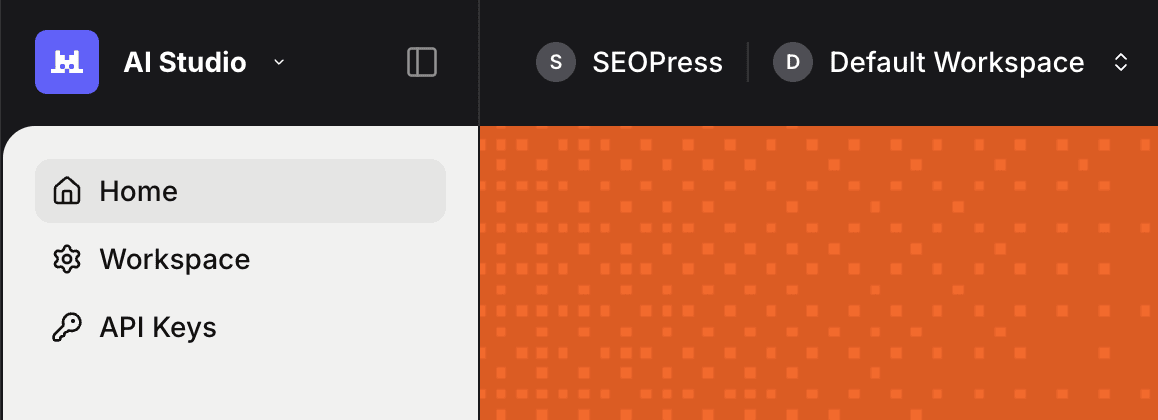
Depuis la console AI Studio de Mistral, cliquez sur Clés API (panneau de gauche).
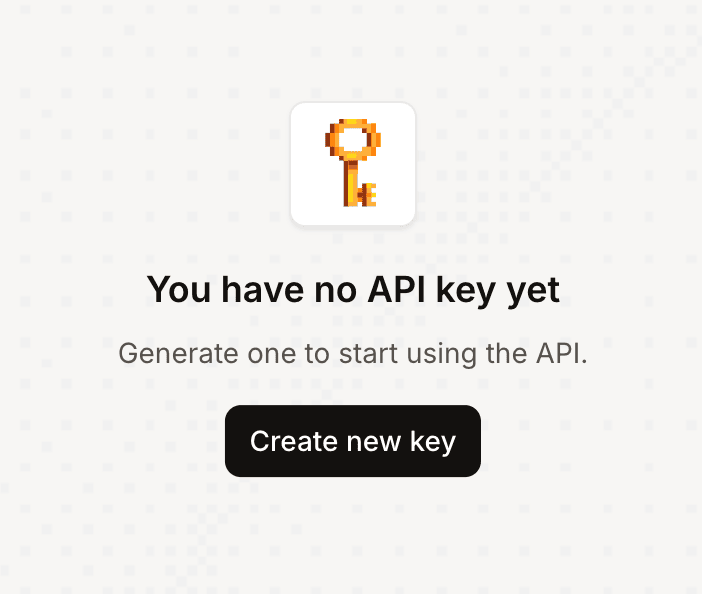
Cliquez sur le bouton Créer une nouvelle clé.
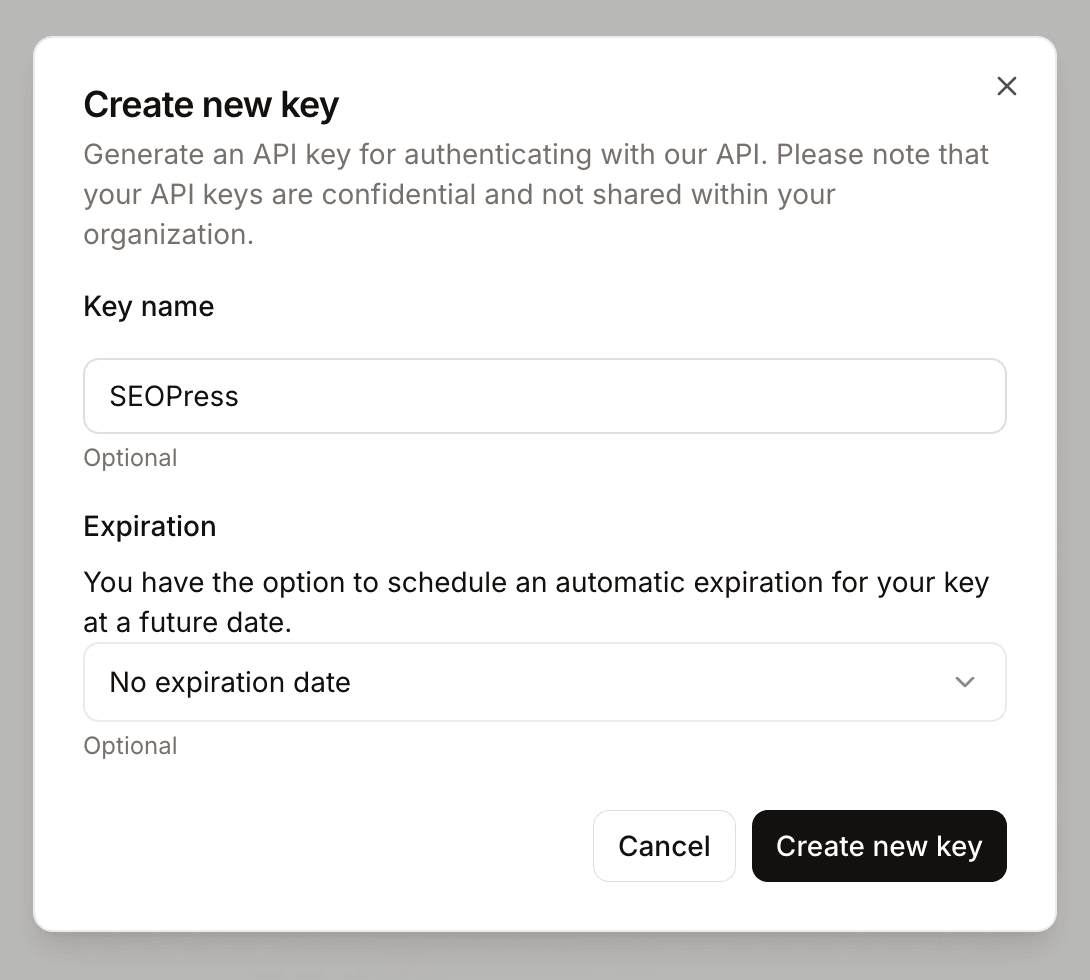
Indiquez un nom de clé et une date d’expiration (facultative).
Validez.
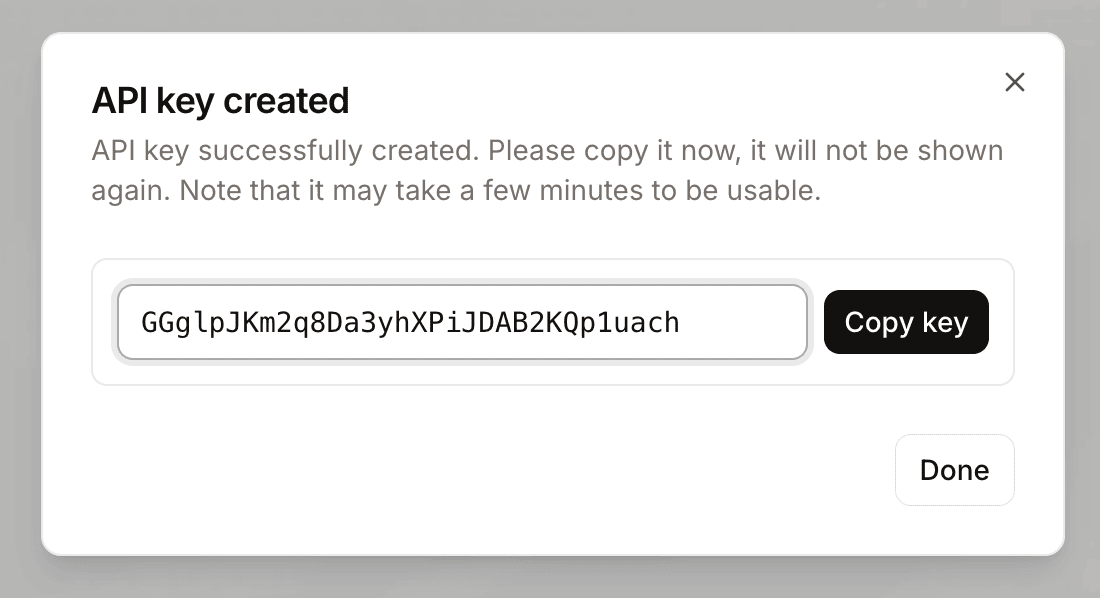
Copiez la nouvelle clé Mistral AI.
Ensuite, vous devrez activer l’option « Pay as you go » dans la console de Mistral (en bas à gauche de l’écran).
Quelles informations sont envoyées à Mistral AI ?
Pour obtenir de meilleurs résultats et maximiser nos chances d’avoir une réponse pertinente de l’IA, nous envoyons :
- le contenu de votre article (si ce n’est pas possible, son permalien),
- la langue de votre article,
- vos mots-clés cibles (et nous demandons en retour d’en mettre au moins un dans les métadonnées SEO).
Activer Mistral AI dans SEOPress
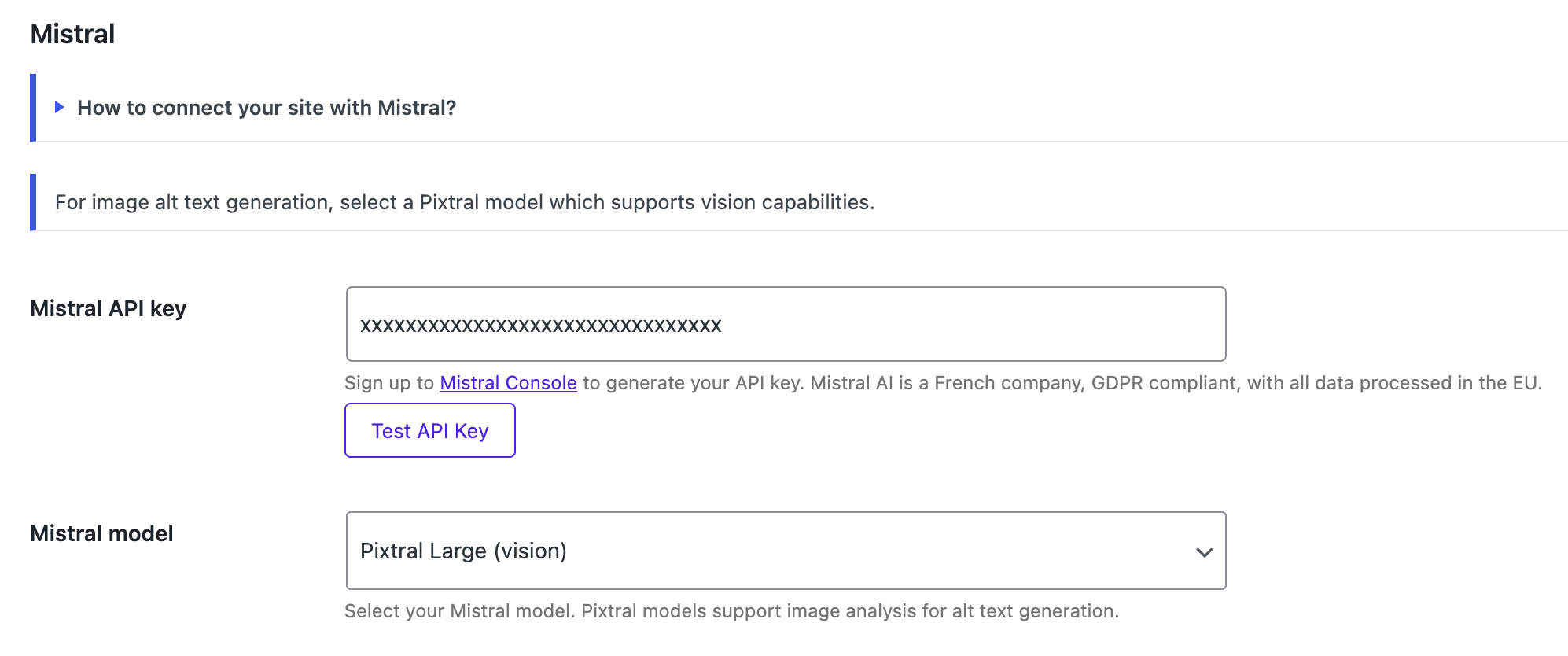
Allez dans SEO, PRO, onglet IA.
Sélectionnez Mistral AI depuis l’option Fournisseur d’IA.
Collez la clé dans le champ Mistral AI.
Enregistrez les modifications.
Ajouter ma clé Mistral AI au wp-config.php
En ajoutant le code ci-dessous :
define( 'SEOPRESS_MISTRAL_KEY', 'XXXXXXX' );
Vous stockerez votre clé Mistral AI dans votre fichier wp-config.php au lieu de votre base de données. C’est plus efficace sur un réseau multisite par exemple mais aussi plus sécurisé.
Générez des métadonnées SEO, sociales et d’images grâce à l’IA
Maintenant que vous avez associé votre compte Mistral AI à votre site WordPress, vous pouvez utiliser l’IA pour :
Erreurs fréquentes
Testez rapidement votre clé API Mistral en accédant aux onglets SEO, PRO, IA.
Dans la section Mistral, cliquez ensuite sur le bouton Tester la clé API.
Attendez quelques secondes que le serveur Mistral vous réponde, positivement ou négativement.
Dans la section « Journaux IA » (SEO, PRO, onglet IA), vous verrez les messages renvoyés par l’IA utilisée.
401 – Clé API invalide
- Ce que ça signifie : Votre clé API Mistral ne fonctionne pas
- Comment corriger : Vérifiez que vous avez entré la bonne clé API dans les paramètres SEOPress
403 – Permission refusée
- Ce que ça signifie : Votre clé API n’a pas accès à cette fonctionnalité
- Comment corriger : Vérifiez que votre abonnement Mistral inclut les fonctionnalités ou modèles que vous essayez d’utiliser
429 – Trop de requêtes
- Ce que ça signifie : Vous avez fait trop de requêtes trop rapidement
- Comment corriger : Attendez une minute et réessayez. Envisagez de mettre à niveau votre abonnement Mistral si cela arrive souvent
500 – Erreur serveur
- Ce que ça signifie : Un problème est survenu du côté de Mistral
- Comment corriger : Attendez quelques instants et réessayez
503 – Service indisponible
- Ce que ça signifie : Les serveurs de Mistral sont temporairement indisponibles
- Comment corriger : Attendez 30 à 60 secondes et relancez votre requête
400 – Requête incorrecte
- Ce que ça signifie : Il y a un problème avec le format de votre requête
- Comment corriger : Il s’agit généralement d’un problème de plugin. Contactez le support SEOPress si vous voyez cette erreur