Regístrate en Mistral
El primer paso es crear una cuenta en el sitio web de Mistral.
Te recomendamos encarecidamente que registres una tarjeta de crédito para evitar errores en la página de Configuración y Facturación de tu cuenta de Mistral.
Crea tu clave API
Desde la consola de Mistral AI Studio, haga clic en Claves API (panel izquierdo).
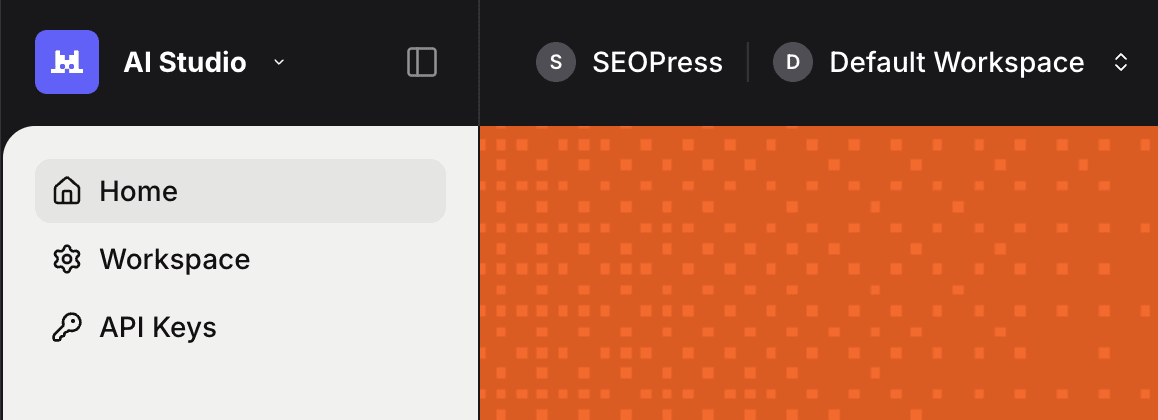
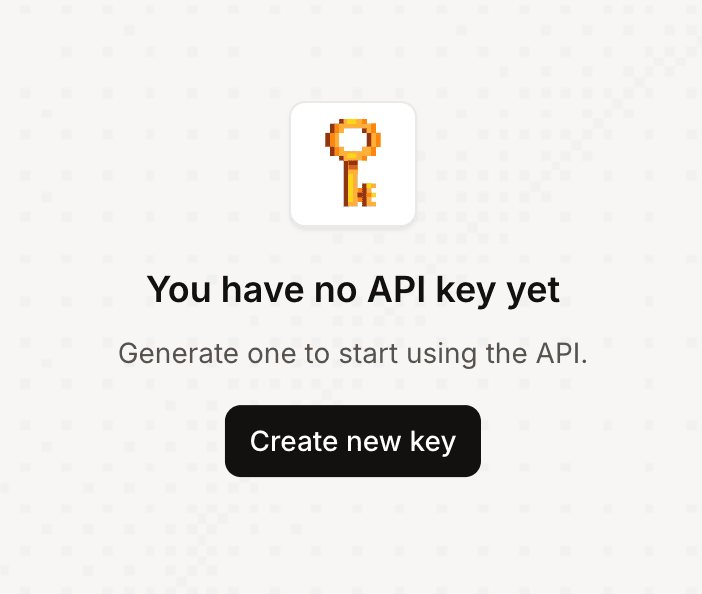
Haga clic en el botón Crear nueva clave.
Especifique un nombre de clave y una fecha de vencimiento (opcional).
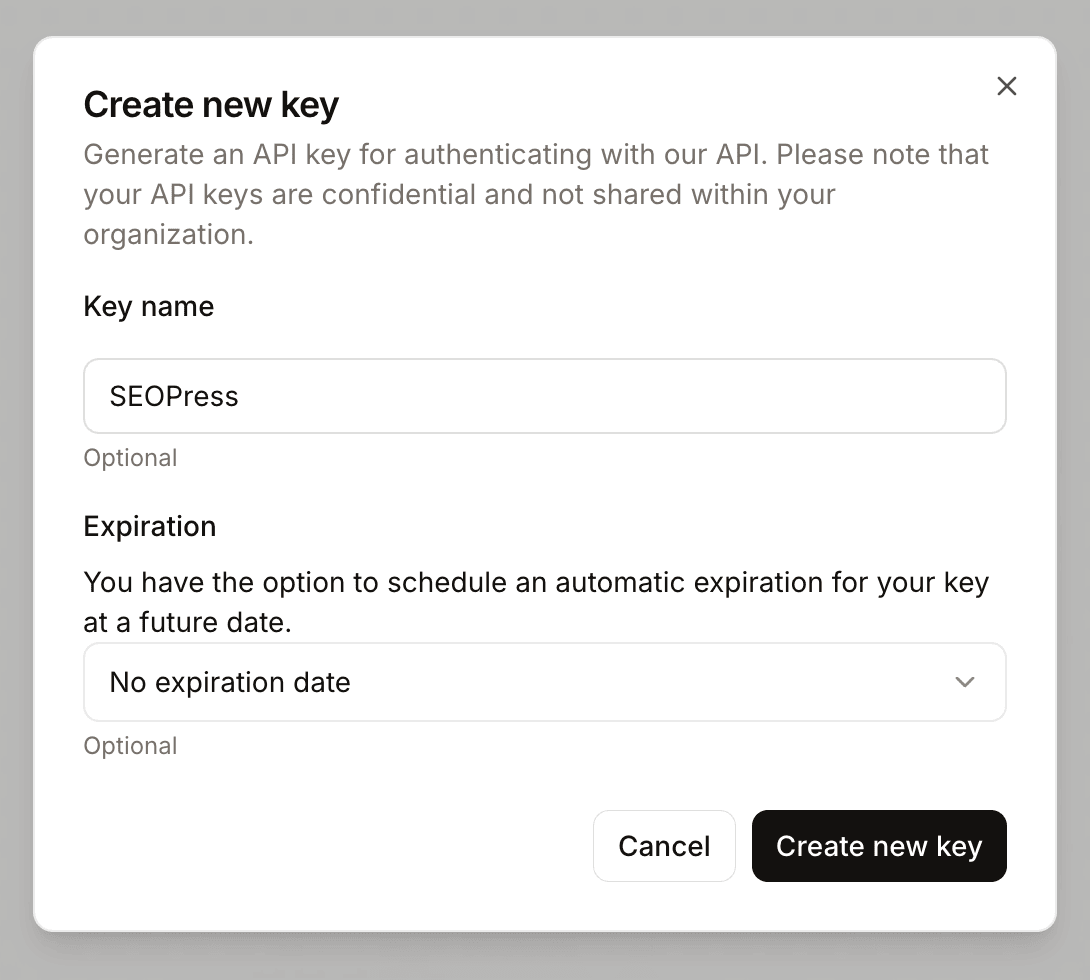
Confirmar.
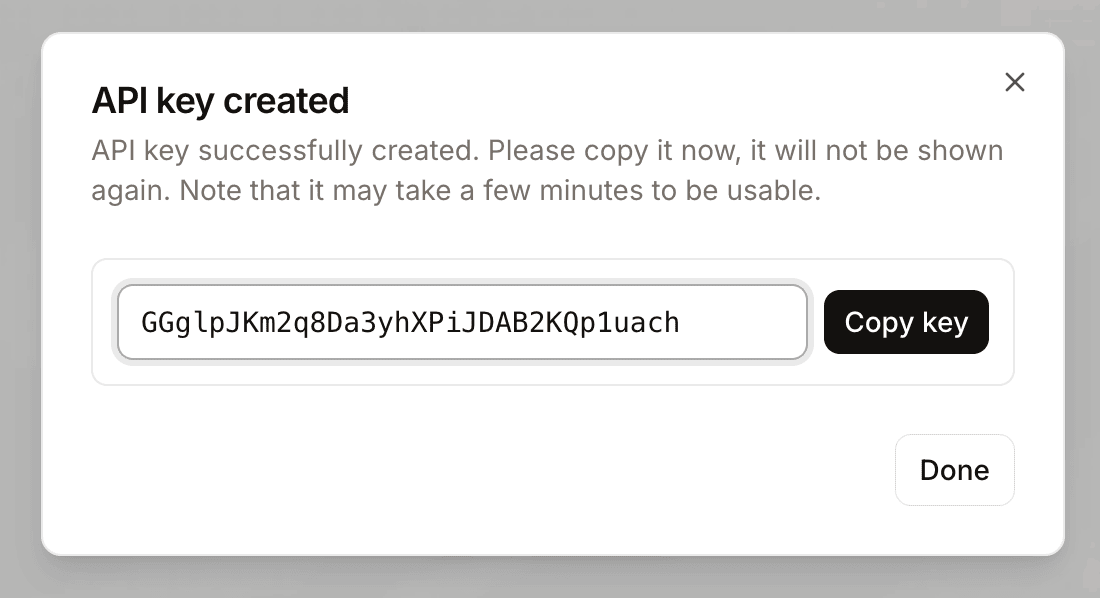
Copia la nueva clave AI de Mistral.
A continuación, deberás habilitar la opción «Pay as you go» en la consola de Mistral (en la parte inferior izquierda de la pantalla).
¿Qué información se envía a Mistral AI?
Para obtener mejores resultados y maximizar las posibilidades de recibir una respuesta relevante de la IA, enviamos:
- el contenido de tu publicación (si no es posible, enviamos la URL de la publicación),
- el idioma de tu publicación,
- tus palabras clave objetivo (y solicitamos que al menos una de ellas se incluya en los metadatos SEO como respuesta).
Ten en cuenta que no podemos controlar completamente las respuestas proporcionadas por Mistral AI.
Activar Mistral AI en SEOPress
Ve a SEO, PRO, pestaña IA.
Selecciona Mistral AI en la opción de proveedor de IA.
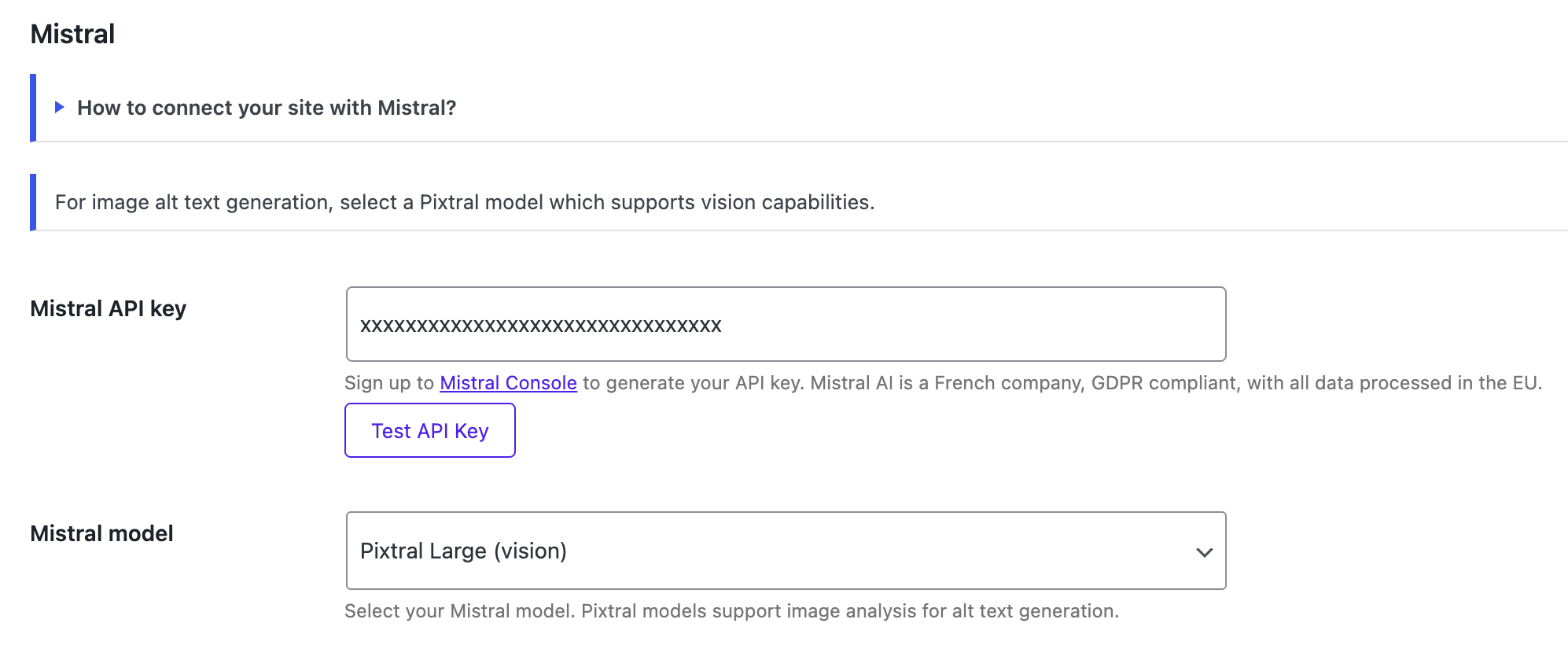
Pega la clave en el campo Clave API de Mistral.
Guarda los cambios.
Añadir mi clave de Mistral AI en wp-config.php
Agrega este código:
define( 'SEOPRESS_MISTRAL_KEY', 'XXXXXXX' );
Esto almacenará tu clave API de Mistral en el archivo wp-config.php en lugar de en la base de datos. Esto es más eficiente en una red multisitio, por ejemplo, y también más seguro.
Genera metadatos SEO, sociales y de imágenes mediante IA
Una vez que hayas vinculado tu cuenta de Mistral AI con tu sitio WordPress, podrás usar la IA para:
Errores comunes
Puedes probar rápidamente tu clave API de Mistral yendo a SEO, PRO, pestaña IA.
Luego, en la sección de Mistral, haz clic en el botón Probar clave API.
Espera unos segundos para obtener una respuesta positiva o negativa del servidor de Mistral.
Desde la sección de registros de IA (SEO, PRO, pestaña IA), podrás ver los mensajes devueltos por la IA utilizada.
401 – Clave API inválida
- Qué significa: Tu clave API de Mistral no funciona
- Cómo solucionarlo: Verifica que hayas ingresado la clave API correcta en la configuración de SEOPress
403 – Permiso denegado
- Qué significa: Tu clave API no tiene acceso a esta función
- Cómo solucionarlo: Verifica que tu plan de Mistral incluya las funciones o modelos que intentas usar
429 – Demasiadas solicitudes
- Qué significa: Has hecho demasiadas solicitudes muy rápido
- Cómo solucionarlo: Espera un minuto e inténtalo de nuevo. Considera actualizar tu plan de Mistral si esto ocurre con frecuencia
500 – Error del servidor
- Qué significa: Algo salió mal del lado de Mistral
- Cómo solucionarlo: Espera unos momentos e inténtalo de nuevo
503 – Servicio no disponible
- Qué significa: Los servidores de Mistral están temporalmente no disponibles
- Cómo solucionarlo: Espera 30-60 segundos y vuelve a intentar tu solicitud
400 – Solicitud incorrecta
- Qué significa: Hay algo mal con el formato de tu solicitud
- Cómo solucionarlo: Esto suele ser un problema del plugin. Contacta al soporte de SEOPress si ves este error