Ce guide couvre SEOPress Insights 3.1 et versions suivantes. L’interface d’administration d’Insights a été entièrement reconstruite dans cette version : les captures et les libellés des versions précédentes ne sont plus valables.
Ajout des mots clés à Insights
Deux façons s’offrent à vous pour ajouter les mots clés à suivre :
- l’assistant de configuration
- la page de Réglages sous le menu Insights
Si vous débutez avec Insights, nous vous suggérons d’utiliser l’assistant de configuration pour bien configurer l’extension. Celui-ci est accessible depuis Insights, Réglages, puis le bouton Lancer l’assistant.
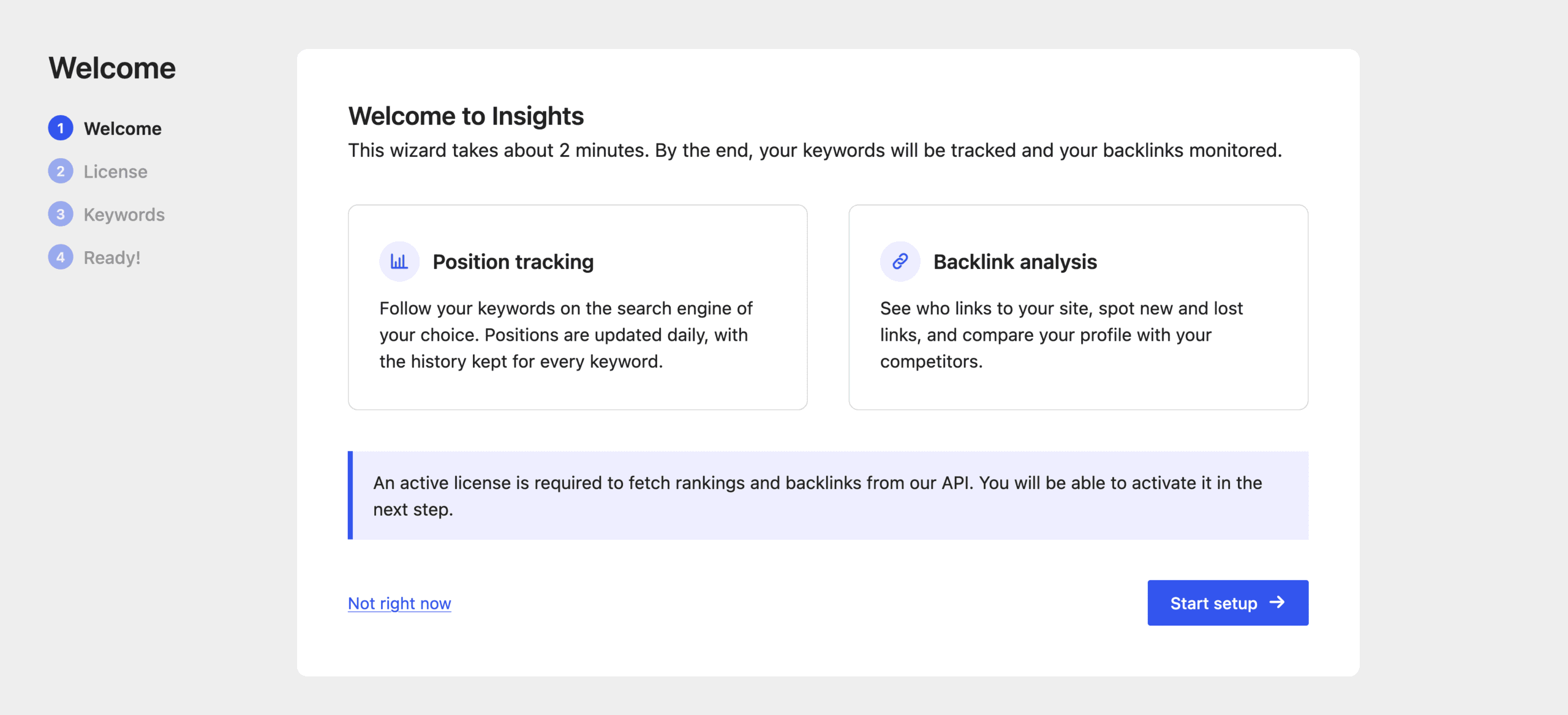
L’assistant s’ouvre sur l’écran Welcome to Insights. Cliquez sur Start setup.
Activez votre clé de licence si ce n’est pas déjà fait et faites Continuer.
Vous voici à l’étape Suivi de position.
Cliquez sur Ajouter un mot-clé pour créer une ligne, saisissez votre expression, puis choisissez le moteur de recherche associé à cette ligne.
Vous pouvez suivre jusqu’à 50 mots-clés. Le compteur et la barre de progression sous la liste indiquent combien il vous en reste. Les doublons sont automatiquement supprimés.
Cliquez sur Save and continue une fois votre liste prête.

Vous ne savez pas quels mots-clés suivre ?
Cliquez sur le bouton Ajouter des mots-clés au-dessus de la liste pour ouvrir l’outil de découverte. Neuf assistants vous aident à construire votre liste :
- Industry Templates : partez d’une liste prête à l’emploi pour votre secteur d’activité.
- Topic Cluster : construisez un cocon sémantique autour d’un sujet central.
- Trending Keywords : découvrez les tendances actuelles de votre niche.
- Seed Keyword Expander : transformez un mot-clé en dizaines de variations.
- Quick Wins : trouvez des mots-clés peu concurrentiels, faciles à positionner.
- Competitor Gap : ciblez les mots-clés sur lesquels vos concurrents sont positionnés et pas vous.
- Intent-Based Keywords : filtrez les mots-clés par intention de recherche.
- Google Suggest : récupérez les suggestions de saisie semi-automatique de Google, en direct.
- GSC Import : importez vos mots-clés depuis Google Search Console et depuis vos requêtes cibles. Cet outil nécessite SEOPress PRO connecté à Google Search Console.
Cochez les suggestions qui vous intéressent, puis ajoutez-les à votre liste en un clic.
Choix du moteur de recherche
Au-dessus de la liste des mots-clés, la liste déroulante Default search engine définit le moteur de recherche Google sur lequel nous allons suivre vos positions.
52 emplacements différents sont disponibles.
Optez pour celui correspondant à votre audience principale.
Si SEOPress PRO n’est pas installé, l’assistant vous le présente à l’étape suivante. Faites Continuer pour poursuivre.
À la dernière étape, Prêt !, cliquez sur le bouton Go to dashboard pour retourner au tableau de bord d’Insights.
Patientez 24 à 48 heures pour voir apparaître votre premier relevé de positions directement dans votre site WordPress. Ce délai s’applique à chaque modification de vos mots-clés.
Analysez et surveillez vos classements
Pour voir les positions de vos mots clés, accédez à la page Insights, Positions.
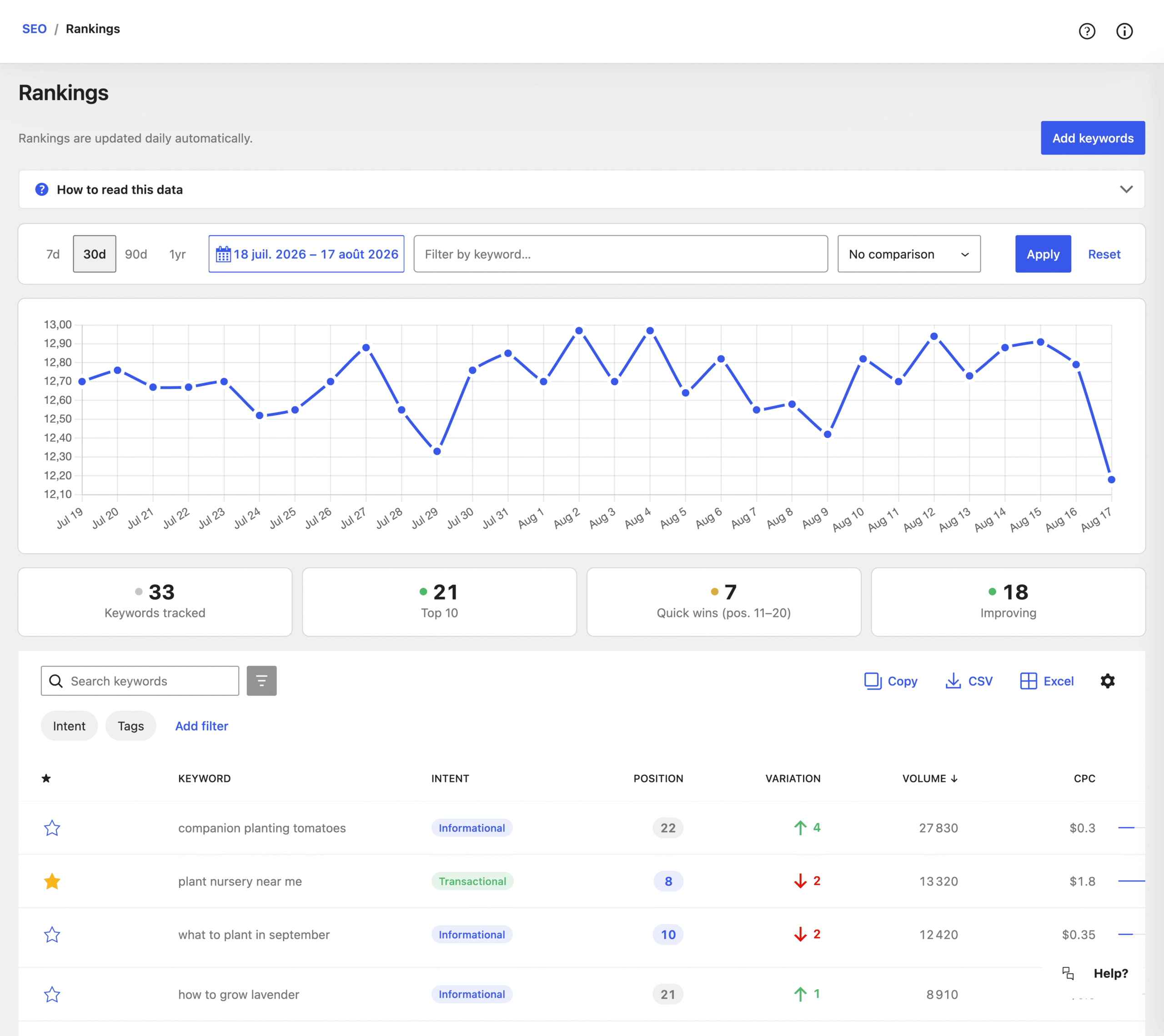
Le graphique montre l’évolution du classement moyen de votre site en fonction des mots-clés que vous suivez.
Sous le graphique, quatre tuiles résument la santé de votre référencement : Keywords tracked (mots-clés suivis), Top 10, Quick wins (pos. 11–20) et Improving (en progression). Les quick wins sont vos meilleures opportunités : des mots-clés à un pas de la première page, qui demandent en général un titre plus percutant et un peu plus de profondeur, pas une nouvelle page.
Le tableau en dessous présente le classement de chaque mot-clé avec les informations suivantes :
- Favorite : mettez en favori les mots-clés qui comptent le plus pour les retrouver dans le tableau de bord d’Insights.
- Mot-clé : l’expression suivie.
- Intent : l’intention de recherche (informationnelle, commerciale, transactionnelle, navigationnelle). Elle vous indique quel type de page peut se positionner : un guide, une catégorie, une fiche produit.
- Position : le classement de votre meilleure page sur ce mot-clé, actualisé quotidiennement. 100+ signifie qu’elle n’a pas été trouvée dans les 100 premiers résultats.
- Variation : l’évolution depuis le relevé précédent. Passer de 14 à 9, c’est un gain de 5, même si le chiffre baisse.
- Volume : nombre moyen de recherches par mois pour ce mot-clé, sur le moteur de recherche suivi pour ce mot-clé.
- CPC : coût par clic du mot-clé en dollars.
- Compétition : concurrence pour le mot-clé dans Google Ads. 0 pour aucune concurrence, 1 pour très compétitif.
- Visibility : la part du trafic disponible que vous captez sur ce mot-clé, en combinant son volume et votre position.
- URL : l’URL trouvée dans les résultats de recherche Google.
- Engine : la localisation Google suivie pour ce mot-clé.
- Tags : étiquetez vos mots-clés par thématique, par page ou par client. Les tags servent de filtres et de segments dans la comparaison.
- Mis à jour et Ajouté : date du dernier relevé et date d’ajout du mot-clé.
Les positions sont mises à jour quotidiennement, automatiquement.
Filtrez et comparez vos positions
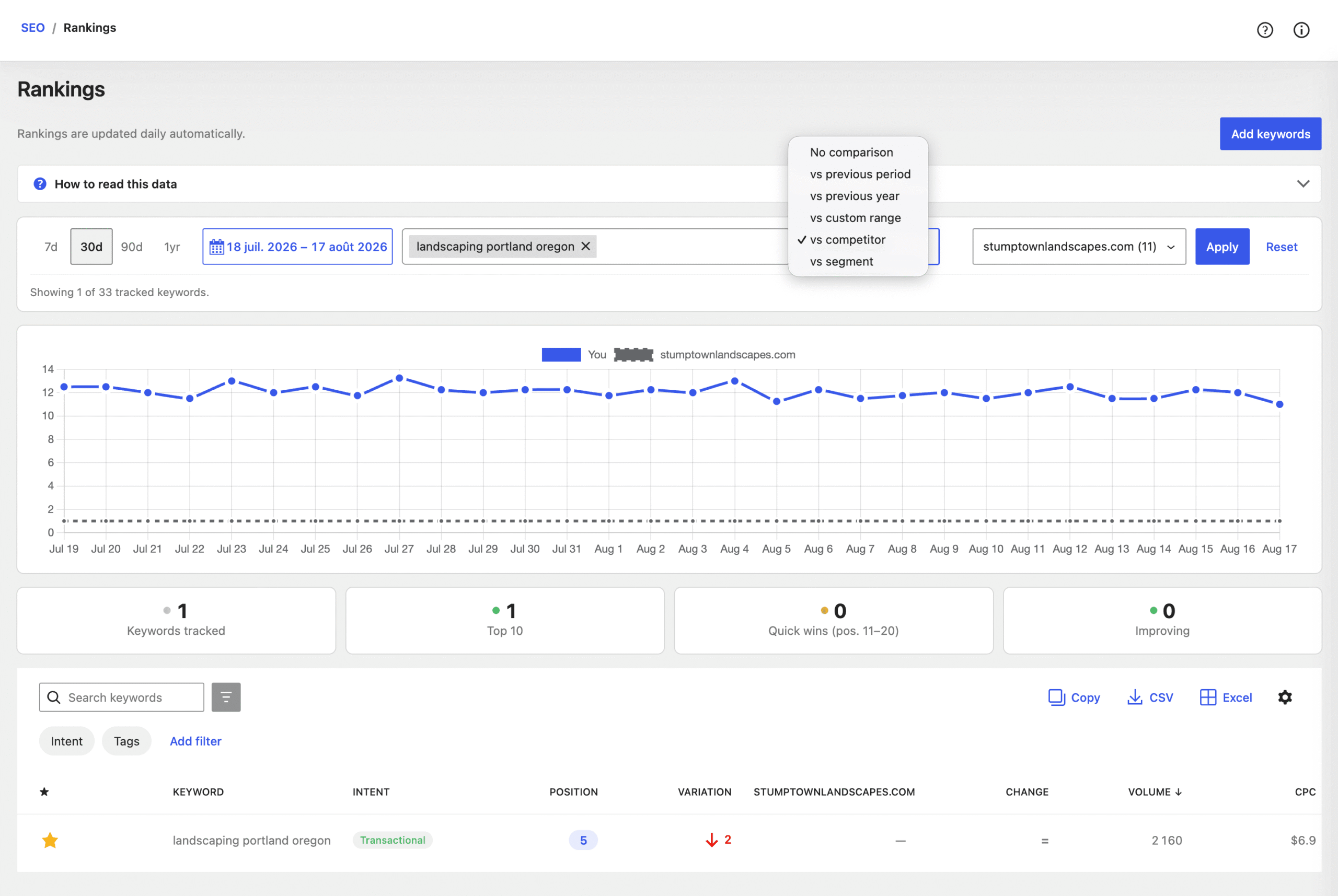
La barre de filtres au-dessus du graphique pilote à la fois le graphique et le tableau. Vous pouvez définir :
- une période : les raccourcis 7d, 30d, 90d et 1yr, ou vos propres dates De / À ;
- un périmètre de mots-clés : saisissez un ou plusieurs mots-clés pour restreindre l’ensemble de l’écran ;
- une comparaison, dans la liste Compare to : vs previous period (période précédente), vs previous year (année précédente), vs custom range (plage personnalisée), vs competitor (un concurrent) ou vs segment (deux segments de tags ou d’intentions, côte à côte).
Cliquez sur Appliquer pour lancer le filtre, Reset pour revenir à la vue par défaut.
Lorsqu’une comparaison est active, le tableau affiche une colonne de position comparée et une colonne Change qui donne l’écart entre les deux.
Visite guidée et définition des indicateurs
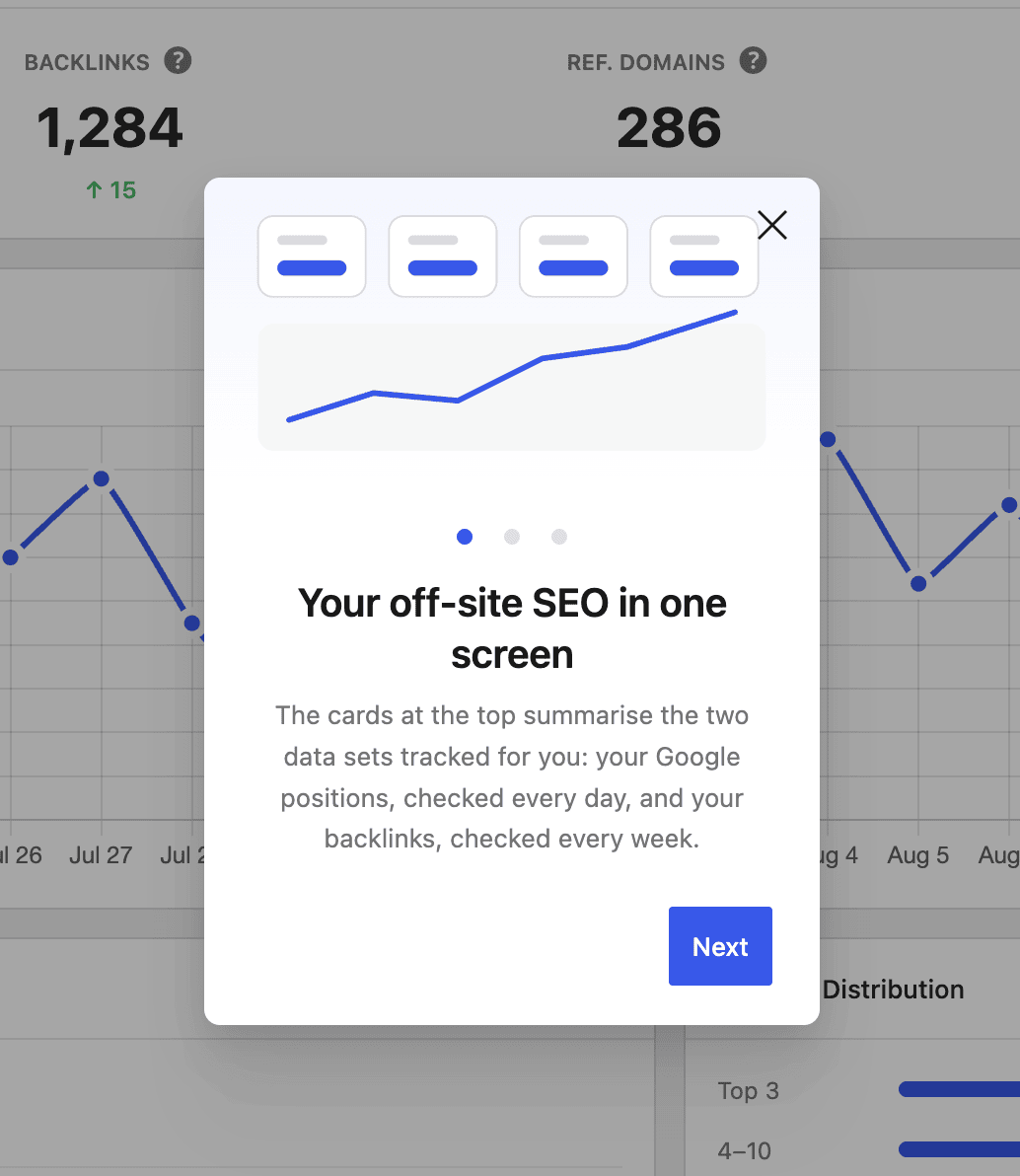
Chaque écran d’Insights dispose de sa propre visite guidée et d’un panneau How to read this data qui explique chaque indicateur et chaque colonne.
Pour rejouer une visite, ouvrez l’icône d’aide dans l’en-tête d’Insights et cliquez sur Take the tour.
Trier, rechercher et personnaliser vos données
Vous pouvez lancer une recherche dans votre tableau à partir du champ dédié Search keywords.
Pour trier vos données selon une colonne spécifique, cliquez sur son en-tête. Cliquez à nouveau pour inverser l’ordre.
Pour afficher / masquer certaines colonnes, changer la densité d’affichage ou le nombre de lignes par page, utilisez les options de vue en haut à droite du tableau.
Vous pouvez également filtrer le tableau par Intent et par Tags.
Votre vue est enregistrée pour votre compte : colonnes, tri, filtres et mise en page sont restaurés à votre prochaine visite.
Pour exporter vos données, cliquez sur les boutons CSV ou Excel. Cliquez sur le bouton Copy pour enregistrer vos données dans votre presse-papiers. Les exports contiennent toutes les lignes correspondant à vos filtres, pas seulement la page affichée à l’écran.
Suivez vos concurrents avec Insights
Allez à la page Insights, Concurrents.
En utilisant les mots-clés que vous suivez avec Insights, nous vous montrons qui se classe en pôle position.
Déterminez qui sont vos vrais concurrents, et mettez en place une stratégie pour les détrôner.
Le tableau affiche le Domaine qui occupe la position n°1, Your position (votre position sur le même mot-clé) et l’URL de la page classée première, avec le volume, le CPC, la compétition et la visibilité du mot-clé.
Comme pour les positions et les backlinks, vous pouvez exporter, filtrer, ordonner vos données.
Les tendances sont mises à jour quotidiennement.