Crea una redirección global
Vaya a SEO → PRO → Redirecciones / 404, active las redirecciones y guarde. Abra SEO → Redirecciones y pulse Añadir redirección.
En URL de origen, introduzca una ruta relativa sin dominio ni ancla, por ejemplo my-custom-permalink. Incluya las categorías si forman parte del enlace permanente, por ejemplo category/sub-category/my-custom-permalink.
Elija el tipo de redirección, introduzca la URL de destino absoluta (por ejemplo https://example.com/test) y mantenga la regla activada. Si necesita una condición de conexión, ajústela en Opciones avanzadas → Aplicar a.
Pulse Crear redirección para una regla nueva o Guardar redirección para modificar una existente. Después de guardar, utilice Probar URL en el editor o la lista para comprobar la regla.
Crear una redirección desde una publicación existente
Si desea redirigir una publicación, página o tipo de publicación, puede hacerlo directamente desde la edición de la pantalla de publicación a través de nuestra metabox SEO, pestaña Redirección.
Ingrese su URL de redireccionamiento en absoluto, marque Habilitar redireccionamiento y elija 301 como tipo.
Guarde su publicación y borre su caché si es necesario.
Configuración avanzada para redireccionamientos
Expresiones regulares
En el editor de redirecciones, active la coincidencia regex e introduzca la expresión en URL de origen. Las expresiones se comparan con la ruta completa, incluida la barra inicial.
Recomendamos encarecidamente que utilice una herramienta de prueba de expresiones regulares en línea como https://regex101.com/.
Desde la versión 5.5 de SEOPress PRO, puedes capturar grupos y pasarlos dinámicamente en la URL de destino.
Por ejemplo, desea redirigir todas las páginas de sus productos como:
https://example.com/product/my-singular-product-page

https://example.com/product/another-singular-product-page
Hacia una nueva estructura de enlaces permanentes como:
https://example.com/shop/my-singular-product-page

https://example.com/shop/another-singular-product-page
Simplemente ingrese la URL de origen:
^/product/(.*)
Y en el campo URL de redirección:
https://example.com/shop/$1
$1 haciendo coincidir el primer grupo de su expresión regular, es decir, (.*).
Parámetros de consulta
Los parámetros de consulta en una redirección hacen referencia a la información adicional que se adjunta a una URL, generalmente después de un signo de interrogación (?). Se utilizan para pasar datos al servidor, que luego se pueden utilizar para determinar cómo manejar la solicitud.
Los parámetros de consulta se pueden gestionar de diferentes maneras:
- Coincidir exactamente con todos los parámetros: la redirección solo se producirá si los parámetros de consulta en la solicitud coinciden exactamente con los especificados en la regla de redirección.
- Excluir todos los parámetros: la redirección se producirá sin tener en cuenta ningún parámetro de consulta, ignorándolos de manera efectiva.
- Excluir todos los parámetros y pasarlos a la redirección: la redirección se producirá y los parámetros de consulta se pasarán a la URL de destino.
Estas opciones le permiten controlar cómo se manejan los parámetros de consulta durante el proceso de redirección, lo que garantiza que se logre el comportamiento deseado.
Estado de conexión como condición
Para aplicar una redirección según el estado de conexión del visitante, abra Opciones avanzadas → Aplicar a en el editor y elija una de las tres opciones siguientes:
- Solo conectado
- Solo no conectado
- Todo (predeterminado)
Por ejemplo, si tiene un sitio de comercio electrónico y desea redirigir a sus clientes solo si han iniciado sesión en su cuenta, ¡ahora es posible!
Condiciones personalizadas para sus redireccionamientos
Si necesita condiciones personalizadas avanzadas, tenemos un gancho de acción para eso:
El argumento pasado es un objeto WP_Post, puedes hacer prácticamente lo que quieras ahora agregando tus propias condiciones.
Redirecciones automáticas al eliminar publicaciones/cambiar slug
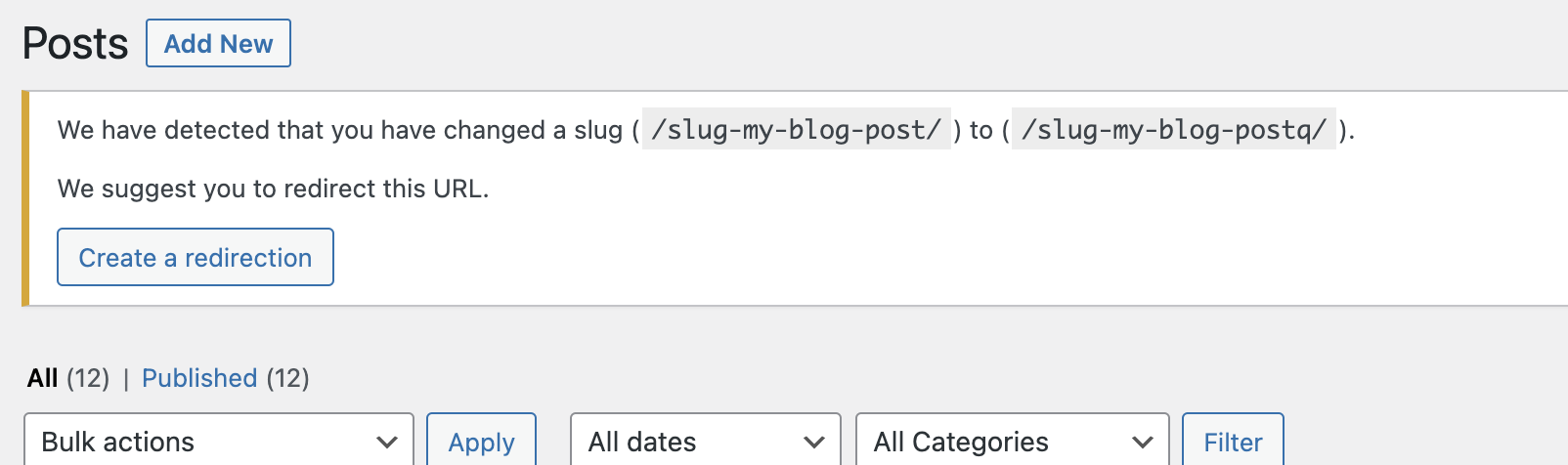
SEOPress puede alertarle automáticamente mediante un aviso tan pronto como se modifique o elimine una URL para crear una redirección de la URL anterior a la nueva en 2 clics.
Primero, deje desmarcada la opción Desactivar notificaciones sobre cambios de slug o eliminaciones de publicaciones/términos en SEO → PRO → Redirecciones / 404.
A continuación, modifique un enlace permanente, guarde la publicación y vuelva a la lista para ver el aviso. Pulse Crear una redirección, revise los campos rellenados y pulse Crear redirección en el editor.
Importar/Exportar redirecciones
Siga esta guía para importar/exportar sus redirecciones desde un archivo CSV a SEOPress.
Habilitar la supervisión 404
Si desea monitorear todos sus errores 404, vaya a SEO, Pro, Redirecciones / 404 y marque Habilitar monitoreo 404.
También le recomendamos encarecidamente que habilite la limpieza 404 marcando la opción Eliminar automáticamente 404 después de 30 días (útil si tiene muchos 404).
Puede excluir rutas del monitoreo de errores 404 agregándolas al campo específico Excluir rutas del registro de errores 404.
No olvides Guardar los cambios.
¡Mi redireccionamiento no funciona!
Conflictos de URL
Intente borrar sus errores 404 de SEO, Herramientas, pestaña Redirecciones, limpie su sección 404 y haga clic en el botón Eliminar todo 404.
Intente también borrar la memoria caché de su navegador.
Y asegúrese de que la casilla de verificación Habilitar redirección esté marcada.
Revisa también tu lista de redirecciones para asegurarte de que no tienes una URL de origen duplicada o una expresión regular similar a otra.
Parámetros de consulta
Dependiendo de cómo esté diseñado tu sitio web, es posible que se utilicen parámetros de consulta dinámicos en las URL. Esta configuración se debe ajustar desde la creación de la redirección, parámetros de consulta.
Si aún no funciona, abra un ticket de soporte.