Esta guía cubre SEOPress Insights 3.1 y versiones posteriores. La administración de Insights se reconstruyó por completo en esta versión, por lo que las capturas y los textos de versiones anteriores ya no son válidos.
Agregar palabras clave a las estadísticas
Hay dos formas de agregar palabras clave para realizar un seguimiento:
- el asistente de configuración
- la página Ajustes en el menú Insights
Si es nuevo en Insights, le sugerimos que utilice el asistente de configuración para configurar correctamente la extensión. Es accesible desde Insights, Ajustes y luego el botón Run the wizard.
El asistente se abre en la pantalla Welcome to Insights. Haga clic en Start setup.
Active su clave de licencia si aún no lo ha hecho y haga clic en Continuar.
Ahora está en el paso Position tracking.
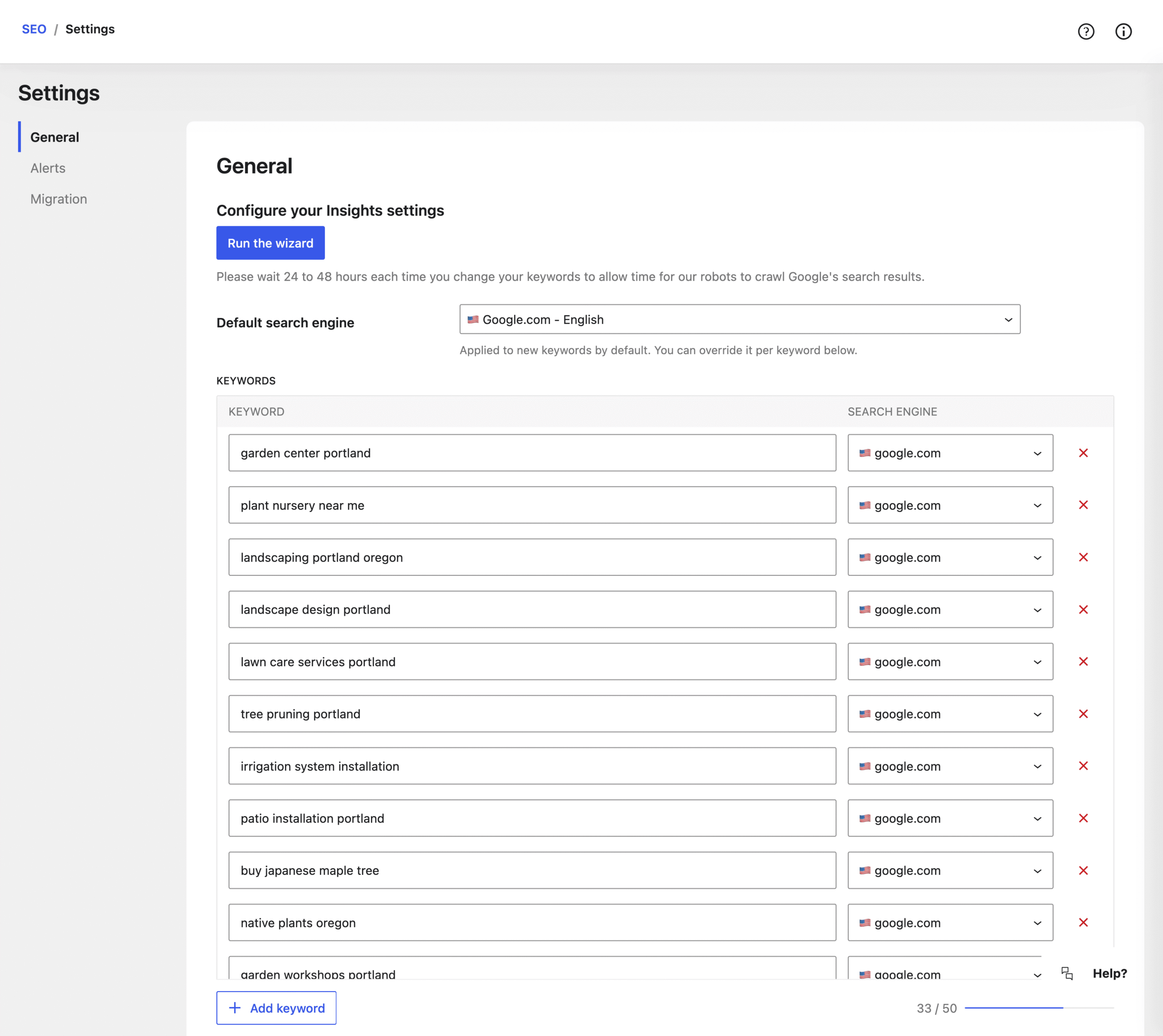
Haga clic en Add keyword para crear una fila, escriba su expresión y elija el motor de búsqueda de esa fila.
Puede seguir hasta 50 palabras clave. El contador y la barra de progreso debajo de la lista indican cuántas le quedan. Los duplicados se eliminan automáticamente.
Haga clic en Save and continue cuando su lista esté lista.
¿No sabe qué palabras clave seguir?
Haga clic en el botón Add keywords encima de la lista para abrir el centro de descubrimiento. Nueve herramientas le ayudan a construir su lista:
- Industry Templates: empiece con una lista preparada para su sector.
- Topic Cluster: construya un grupo de palabras clave alrededor de un tema central.
- Trending Keywords: descubra qué es tendencia ahora mismo en su nicho.
- Seed Keyword Expander: convierta una palabra clave en decenas de variaciones.
- Quick Wins: encuentre palabras clave de baja competencia y fáciles de posicionar.
- Competitor Gap: apunte a las palabras clave por las que sus competidores se posicionan y usted no.
- Intent-Based Keywords: filtre las palabras clave por intención de búsqueda.
- Google Suggest: obtenga sugerencias de autocompletado de Google en directo.
- GSC Import: importe palabras clave desde Google Search Console y desde sus frases clave objetivo. Esta herramienta requiere SEOPress PRO conectado a Google Search Console.
Marque las sugerencias que le interesen y añádalas a su lista con un clic.
Elección del motor de búsqueda
Encima de la lista de palabras clave, la lista desplegable Default search engine define el motor de búsqueda de Google en el que rastrearemos sus posiciones.
Hay 52 ubicaciones diferentes disponibles.
Elija el que corresponda a su audiencia principal.
Si SEOPress PRO no está instalado, el asistente se lo presenta en el paso siguiente. Haga clic en Continuar para avanzar.
En el último paso, ¡Listo!, haga clic en el botón Go to dashboard para regresar al panel de Insights.
Espere de 24 a 48 horas para que su primera medición de posiciones aparezca directamente en su sitio de WordPress. Este plazo se aplica cada vez que modifica sus palabras clave.
Analiza y monitorea tus clasificaciones
Para ver las posiciones de sus palabras clave, vaya a la página Insights, Rankings.
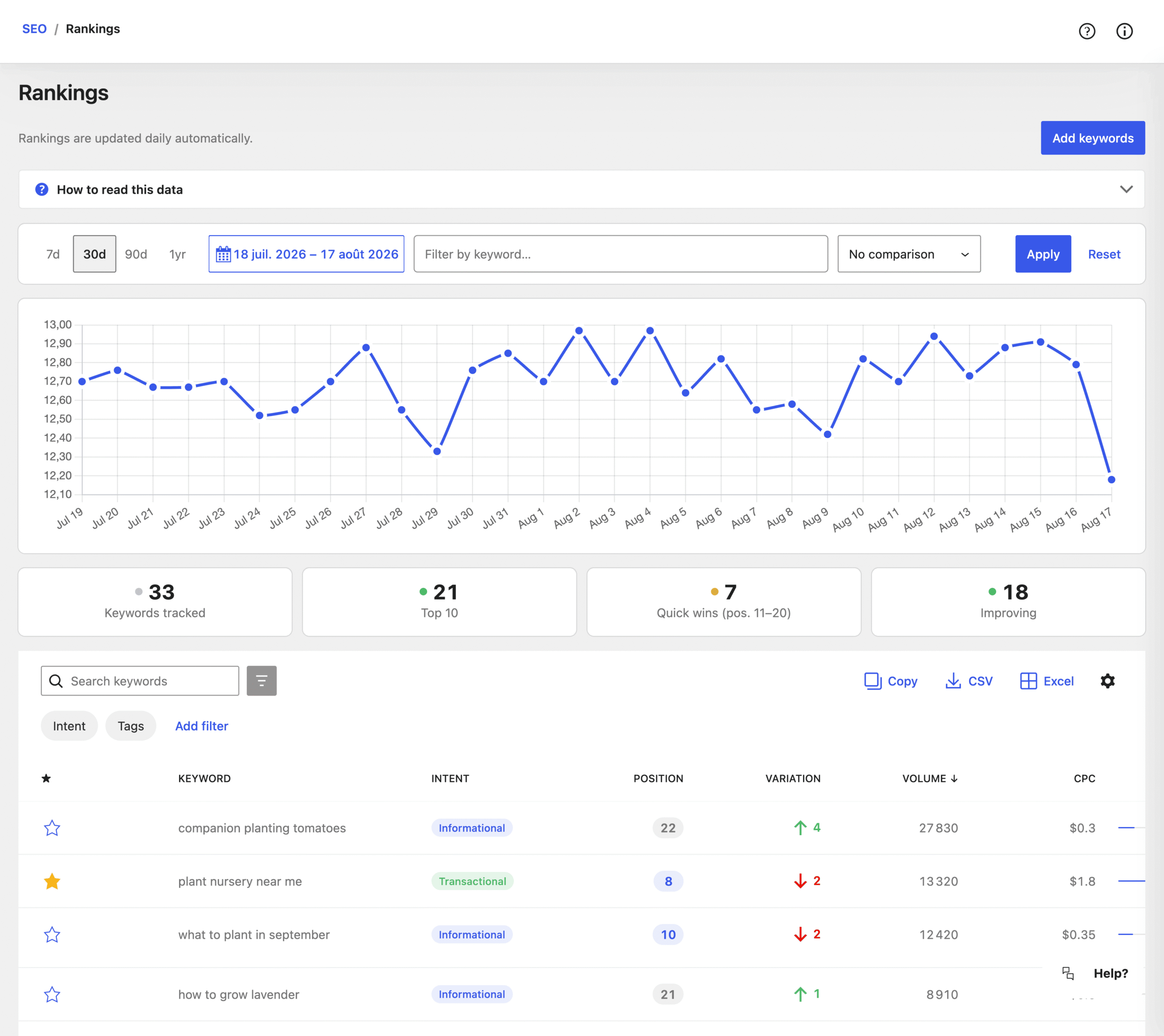
El gráfico muestra la evolución de la clasificación promedio de su sitio en función de las palabras clave que sigue.
Debajo del gráfico, cuatro tarjetas resumen la salud de su SEO: Keywords tracked (palabras clave seguidas), Top 10, Quick wins (pos. 11–20) e Improving (en progreso). Las quick wins son sus mejores oportunidades: palabras clave a un paso de la primera página, que normalmente necesitan un título más preciso y algo más de profundidad, no una página nueva.
La siguiente tabla muestra la clasificación de cada palabra clave con la siguiente información:
- Favorite: marque como favoritas las palabras clave que más le importan para encontrarlas en el panel de Insights.
- Keyword: la expresión que sigue.
- Intent: la intención de búsqueda (informacional, comercial, transaccional, navegacional). Le indica qué tipo de página puede posicionarse: una guía, una categoría, una ficha de producto.
- Posición: la clasificación de su mejor página para esa palabra clave, actualizada a diario. 100+ significa que no se encontró entre los 100 primeros resultados.
- Variation: el cambio desde la medición anterior. Pasar de 14 a 9 es una ganancia de 5, aunque el número baje.
- Volumen: número medio de búsquedas al mes para esta palabra clave, en el motor de búsqueda que la rastrea.
- CPC: el costo por clic de la palabra clave en dólares.
- Competition: competencia por la palabra clave en Google Ads. 0 para ninguna competencia, 1 para muy competitivo.
- Visibility: la parte del tráfico disponible que capta en esa palabra clave, combinando su volumen y su posición.
- URL: la URL que se encuentra en los resultados de búsqueda de Google.
- Engine: la ubicación de Google rastreada para esta palabra clave.
- Tags: etiquete sus palabras clave por tema, página o cliente. Las etiquetas funcionan como filtros y como segmentos en la comparación.
- Actualizado y Added: fecha de la última medición y fecha en que se añadió la palabra clave.
Las posiciones se actualizan diariamente de forma automática.
Filtre y compare sus posiciones
La barra de filtros encima del gráfico controla tanto el gráfico como la tabla. Puede definir:
- un periodo: los atajos 7d, 30d, 90d y 1yr, o sus propias fechas De / Para;
- un ámbito de palabras clave: escriba una o varias palabras clave para limitar toda la pantalla a ellas;
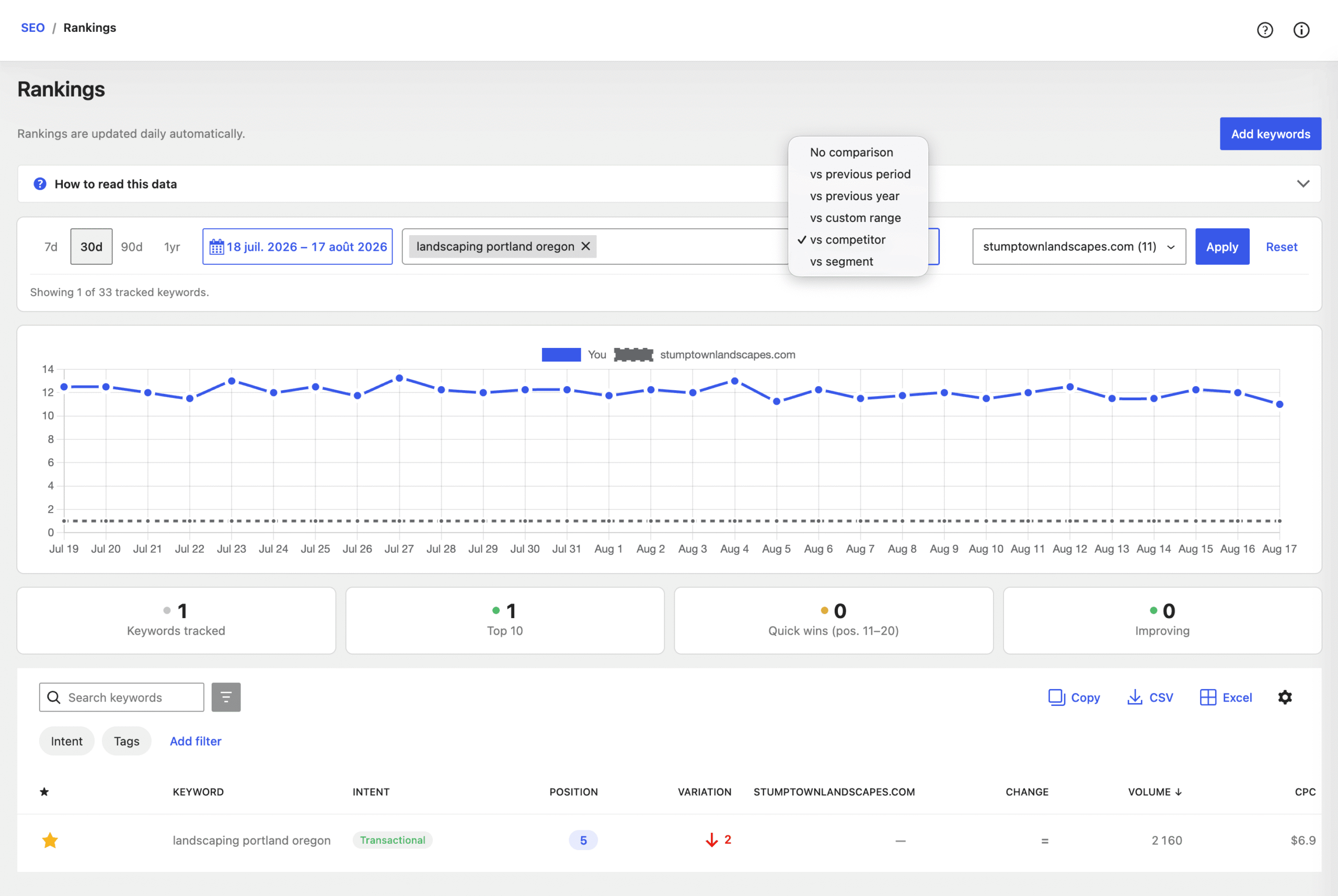
- una comparación, en la lista Compare to: vs previous period (periodo anterior), vs previous year (año anterior), vs custom range (rango personalizado), vs competitor (un competidor) o vs segment (dos segmentos de etiquetas o de intención, uno al lado del otro).
Haga clic en Aplicar para ejecutar el filtro y en Reset para volver a la vista por defecto.
Cuando hay una comparación activa, la tabla añade una columna de posición comparada y una columna Change con la diferencia entre ambas.
Visita guiada y definición de las métricas
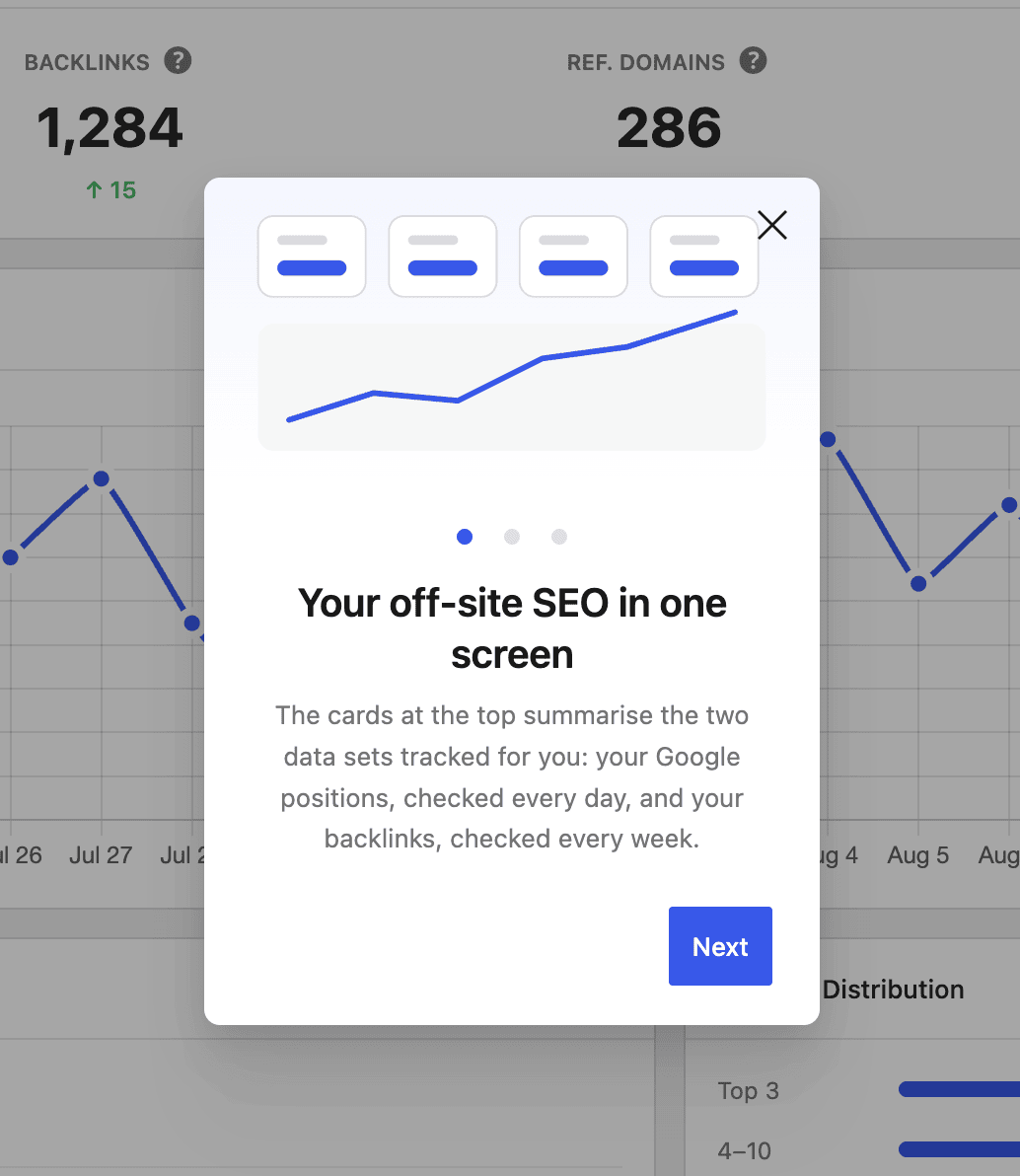
Cada pantalla de Insights incluye su propia visita guiada y un panel How to read this data que explica cada métrica y cada columna.
Para volver a ver una visita, abra el icono de ayuda en la cabecera de Insights y haga clic en Take the tour.
Ordene, busque y personalice sus datos
Puede ejecutar una búsqueda dentro de su tabla desde el campo dedicado Search keywords.
Para ordenar sus datos por una columna específica, haga clic en su encabezado. Haga clic otra vez para invertir el orden.
Para mostrar / ocultar algunas columnas, cambiar la densidad o el número de filas por página, use las opciones de vista en la parte superior derecha de la tabla.
También puede filtrar la tabla por Intent y por Tags.
Su vista se guarda para su cuenta: columnas, orden, filtros y disposición se restauran en su próxima visita.
Para exportar sus datos, haga clic en los botones CSV o Excel. Haga clic en el botón Copy para guardar sus datos en su portapapeles. Las exportaciones contienen todas las filas que coinciden con sus filtros, no solo la página que se muestra en pantalla.
Rastree a sus competidores con Insights
Vaya a Insights, página Competitors.
Usando las palabras clave que rastrea con Insights, le mostramos quién ocupa el primer lugar.
Determine quiénes son sus verdaderos competidores y establezca una estrategia para destronarlos.
La tabla muestra el Dominio que ocupa la posición n.º 1, Your position (su posición en la misma palabra clave) y la URL de la página que se clasifica primera, junto con el volumen, el CPC, la competencia y la visibilidad de la palabra clave.
Al igual que las clasificaciones y los backlinks, puede exportar, filtrar y ordenar sus datos.
Las tendencias se actualizan diariamente.